Agente AI Operaciones
Activa el agente AI de operaciones para consultas y tareas internas.
Configura el Agente Ai Operaciones: el chat interno del navbar para personal (no el de WhatsApp al cliente).
Antes de empezar:
- Permiso
settings_access. - Idealmente una API Key propia (si no, puede reutilizar temporalmente la de WhatsApp AI).
- Diferéncialo de Ajustes → WhatsApp AI (ese es atención a clientes).
1. Abrir el módulo
- Menú Ajustes → Integraciones → Agente Ai Operaciones.
- Entras a
/ops-assistant-settings.
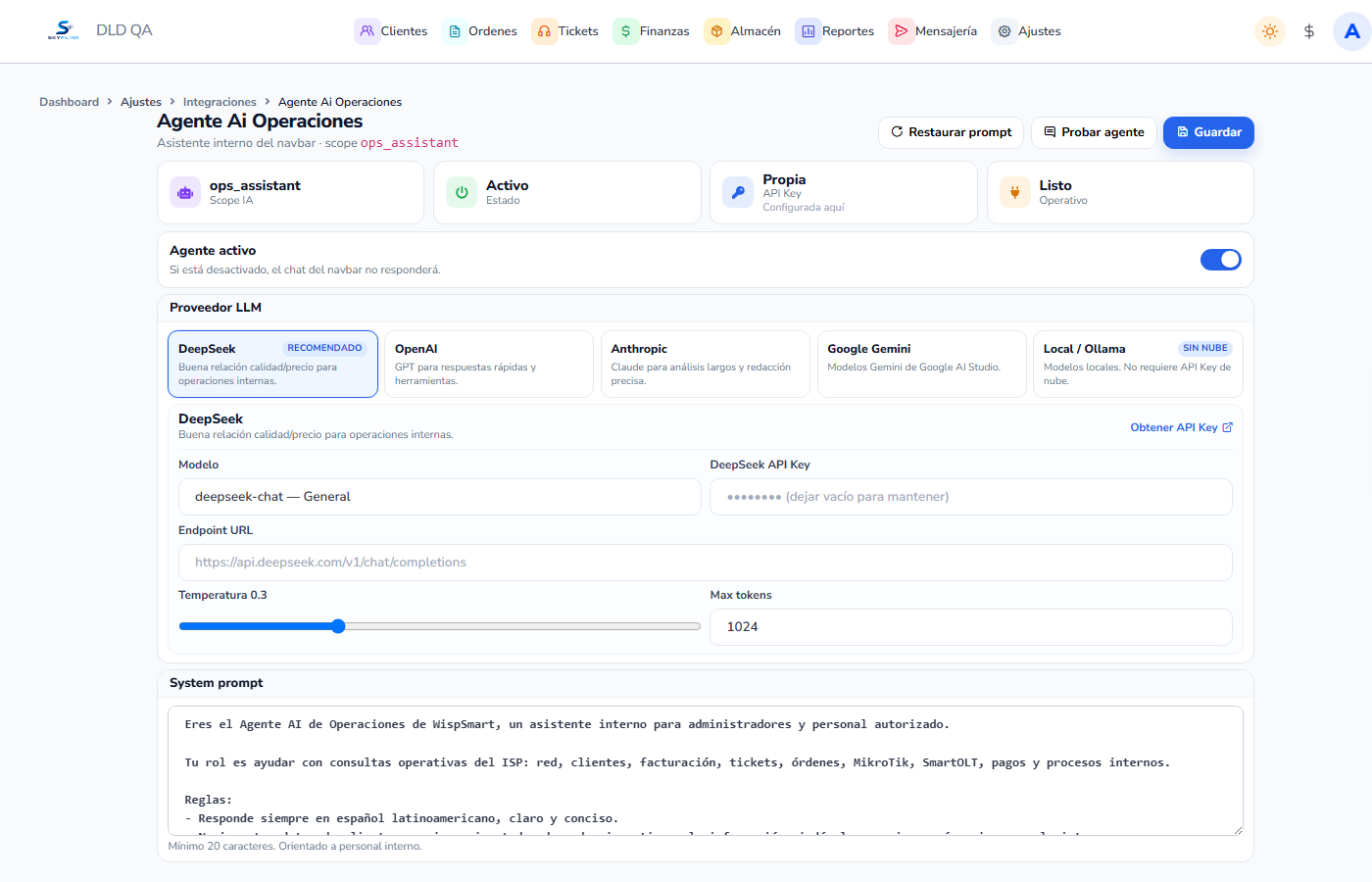
En pantalla:
- Breadcrumb: Ajustes → Integraciones → Agente Ai Operaciones.
- Botones: Restaurar prompt, Probar agente, Guardar.
- KPIs: Scope
ops_assistant, Estado (Activo/Inactivo), API Key (Propia/Fallback), Operativo (Listo/Pendiente). - Si no hay key propia: aviso Usando credenciales de WhatsApp AI.
2. Activar el agente
- En la barra Agente activo, enciende el switch.
- Si está apagado, el chat del navbar no responderá.
3. Elegir proveedor LLM
En Proveedor LLM elige una tarjeta:
| Proveedor | Notas |
|---|---|
| DeepSeek (Recomendado) | Buena relación calidad/precio |
| OpenAI | GPT |
| Anthropic | Claude |
| Google Gemini | Gemini |
| Local / Ollama | Sin nube; pide Base URL (ej. http://localhost:11434) |
Completa el formulario del proveedor:
| Campo UI | Obligatorio | Detalle |
|---|---|---|
| Modelo | Sí | Lista del proveedor o nombre personalizado |
| API Key | Sí* | *Opcional si hay key de WhatsApp AI; no requerida en Ollama |
| Endpoint URL | No | Vacío = endpoint oficial |
| Base URL (Ollama) | Sí en Ollama | Servidor accesible desde esta app |
| Temperatura | Sí | Por defecto 0.3 (0–1) |
| Max tokens | Sí | Por defecto 1024 (64–8000) |
Enlace Obtener API Key abre la consola del proveedor.
4. System prompt
- Sección System prompt.
- Texto orientado a personal interno (mínimo 20 caracteres, máximo 4000).
- Restaurar prompt vuelve al texto por defecto.
5. Guardar y probar
- Pulsa Guardar.
- KPIs deben mostrar Activo, API Key Propia (si pegaste key) y Listo.
- Probar agente → modal Probar Agente AI:
- Mensaje de prueba (ej. Resume en una frase para qué sirves., máx. 500).
- Ejecutar prueba y lee la respuesta o el error.
6. Usar en el navbar
Con el agente activo y operativo, abre el chat del asistente en la barra superior del sistema y pregunta algo operativo (clientes, facturas, órdenes). Scope: ops_assistant.
Consejo: Guarda una API Key aquí para no compartir cuota/límites con WhatsApp AI.
7. Checklist
- Switch Agente activo ON
- Proveedor + modelo + key (o Ollama con Base URL)
- Prompt ≥ 20 caracteres
- Guardar sin error
- Probar agente con respuesta válida
- Probar el chat del navbar