Mensajería (chat/email/SMS)
Centraliza envíos y conversaciones por chat, email y SMS.
Operación diaria del menú Mensajería: cuatro pantallas distintas. Esta guía empieza por el chat WhatsApp y cubre el resto.
Antes de empezar:
- Permiso
messaging_access. - WhatsApp conectado en Ajustes → WhatsApp AI para el chat.
- SMS: proveedor activo en API SMS / Telegram.
- Correo: SMTP en Ajustes → Servidor Correo (
/email-settings).
Mapa del menú
| Menú | URL | Para qué |
|---|---|---|
| Mensajería → Chat | /messaging/chat |
Conversaciones WhatsApp con clientes |
| Mensajería → Chat Interno | /messaging/internal-chat |
Mensajes entre empleados |
| Mensajería → SMS Enviado | /messaging/sent-messages |
Historial SMS/WhatsApp saliente y envío masivo |
| Mensajería → E-mail | /messaging/email |
Bandeja y compose de correo |
1. Chat WhatsApp (/messaging/chat)
- Menú Mensajería → Chat.
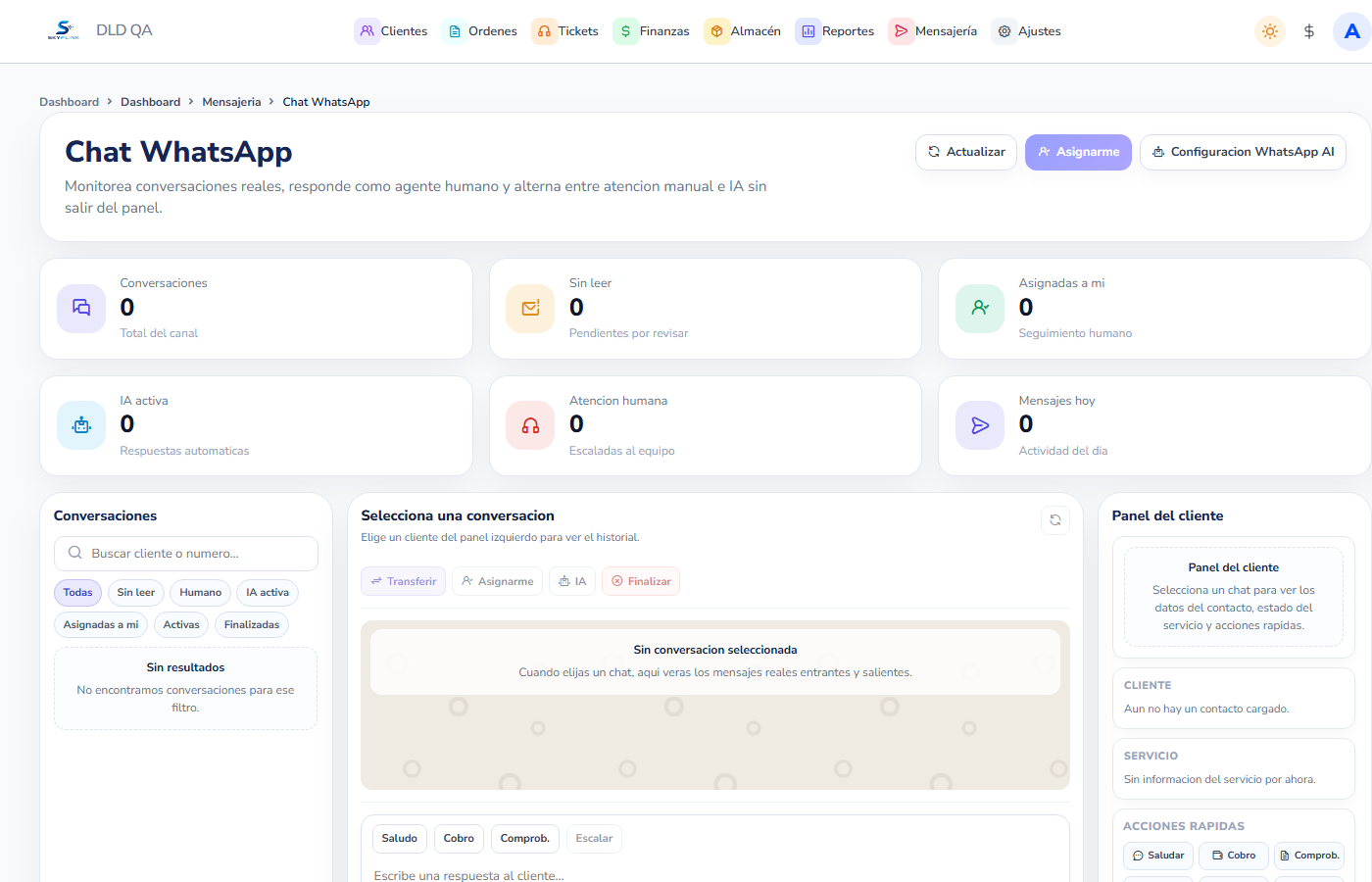
- Cabecera: Actualizar, Asignarme, enlace Configuracion WhatsApp AI.
- Izquierda — Conversaciones:
- Buscar cliente o número.
- Filtros: Todas, Sin leer, Humano, IA activa, Asignadas a mi, Activas, Finalizadas.
- Centro — ventana del chat:
- Transferir, Asignarme, IA (alternar), Finalizar.
- Plantillas rápidas: Saludo, Cobro, Comprob., Escalar.
- Escribe y Enviar.
- Derecha — Panel del cliente: datos del contacto, servicio y acciones rápidas.
Flujo típico de agente:
- Filtra Sin leer o Humano.
- Abre el chat → Asignarme.
- Si la IA está contestando y necesitas control: apaga IA.
- Responde o usa plantilla → Enviar.
- Si corresponde: Transferir a departamento o Finalizar.
Consejo: Sin canal activo en WhatsApp AI no habrá conversaciones reales que atender.
2. Chat Interno (/messaging/internal-chat)
- Mensajería → Chat Interno.
- Solo usuarios activos de la misma empresa.
- Acciones: Actualizar, Nuevo chat, Nuevo grupo.
- Filtros: Todos, Directos, Grupos, Archivados.
- Nuevo chat: busca empleado (nombre, correo, usuario) y abre conversación privada.
- Nuevo grupo: crea sala con varios empleados.
- Escribe en el compositor → Enviar. El panel derecho muestra miembros/detalles.
3. SMS Enviado (/messaging/sent-messages)
- Mensajería → SMS Enviado.
- Filtra Fecha de envío (por defecto últimos 3 meses) → Filtrar.
- Tabla: ID, Destinatario, Fecha, N° destino, Estado, Gateway, Mensaje, Acciones.
- Buscar, cambiar filas, Reenviar / Eliminar seleccionados.
- Ver detalle en el modal (cliente, fecha, destino, estado, gateway, cuerpo).
Envío masivo
- Botón Envío masivo.
- Elige Pasarelas de envío activas (API SMS, WhatsApp AI, etc.). Si no hay ninguna, el modal avisa que configures proveedores.
- Segmenta: Estado del cliente (Todos con móvil / Solo activos / Solo suspendidos), Zona, y demás filtros del modal.
- Revisa el contador de destinatarios.
- Redacta el mensaje respetando el máximo de caracteres de la pasarela.
- Confirma el envío y verifica filas nuevas en la tabla.
4. E-mail (/messaging/email)
- Mensajería → E-mail.
- Compose para redactar.
- Barra de búsqueda de correos.
- Carpetas (mailbox), Starred, Archive.
- Configurar en la sección Filtered (cuentas/etiquetas).
- Cuentas y labels (Personal, Negocio).
Si Compose falla o no envía: revisa Ajustes → Servidor Correo.
5. Checklist diario
- Chat: vaciar Sin leer / Requieren humano
- Cerrar o transferir chats resueltos
- SMS Enviado: revisar fallidos y reenviar si aplica
- Chat interno: coordinar con campo/soporte
- E-mail: atender bandeja y respuestas a clientes