Asignación de material
Asigna material a técnicos u órdenes desde el inventario.
Flujo en 3 pasos: elegir técnico → revisar lo que ya tiene → asignar ítems Libres. La asignación queda pendiente hasta que el técnico escanee en Recibir con cámara.
Permiso: product_assign. El técnico necesita my_assignments_access.
Requisitos:
- Técnico con almacén de técnico asignado (Ajustes → Almacén).
- Productos en estado Libre (o accesorios con stock).
1. Seleccionar técnico
Menú Almacén → Gestión → Asignar Producto → /assign_prod.
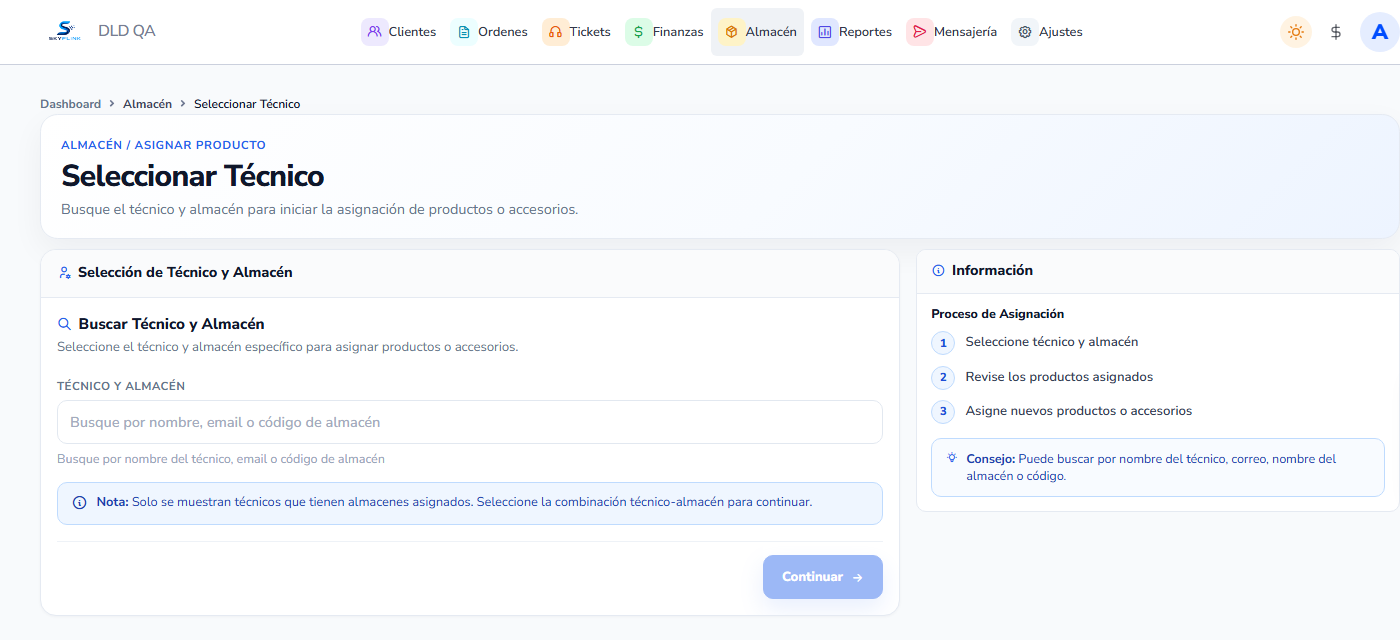
- En Técnico y Almacén escribe al menos 3 caracteres.
- Elige el resultado (muestra Técnico, Almacén, Código:).
- Solo aparecen técnicos con almacén asignado.
- Pulsa Continuar.
Pasos en pantalla: Seleccione técnico y almacén → Revise los productos asignados → Asigne nuevos productos o accesorios.
2. Revisar asignaciones del técnico
URL: /assign_prod/{userId-warehouseId} — título Asignaciones del Técnico.
- Volver | Asignar
- Toolbar Devolver (devolución de accesorios)
- Pestañas Productos | Accesorios
Productos: ID, DESCRIPCIÓN, MAC, SERIAL, FECHA ASIG., ESTADO (disponible / en uso), ACCIONES.
Accesorios: CANTIDAD ASIGNADA, CANTIDAD RESTANTE.
3. Asignar ítems
Pulsa Asignar → /assign_prod/.../create.
- Escanear Código de Barras o busca por serial/MAC/nombre.
- Filtros: Todos, Productos, TVBox, Accesorios, Cable, Material.
- Botón Disponibles para listar stock libre.
- Tabla seleccionados: Tipo, Descripción, Cantidad, Seriales.
- Guardar.
Confirmación: ¿Confirmar asignación? — Se enviarán N ítem(s) al técnico. Deberá escanearlos en su portal… → Sí, asignar.
Importante: Mientras no confirmen el escaneo, los equipos no aparecen disponibles en el portal del técnico.
El técnico confirma en Almacén → Gestión → Recibir con cámara.
4. Checklist
- Asignar Producto → buscar técnico con almacén
- Continuar → Asignar
- Escanear/seleccionar ítems Libres
- Guardar → Sí, asignar
- Técnico: Recibir con cámara y escanear cada código