Órdenes de servicio
Crea y da seguimiento a instalaciones, visitas y trabajos de campo.
Esta guía te lleva a crear una orden de instalación (Servicios) como en la operación diaria: cliente, dirección, plan, agenda, técnico y cierre.
Antes de empezar conviene tener listo:
- Al menos un Plan Internet (y/o Voz / IPTV si aplica).
- Una Categoría de instalación en Ajustes → Cat. Instalación.
- Un usuario con rol de técnico de campo (opcional al crear; obligatorio para ejecutar).
- Permiso
orders_access.
1. Abrir el listado de órdenes
- En el menú superior ve a Ordenes → Servicios.
- Entras a
/orders/services(también puedes usar/orders/1).
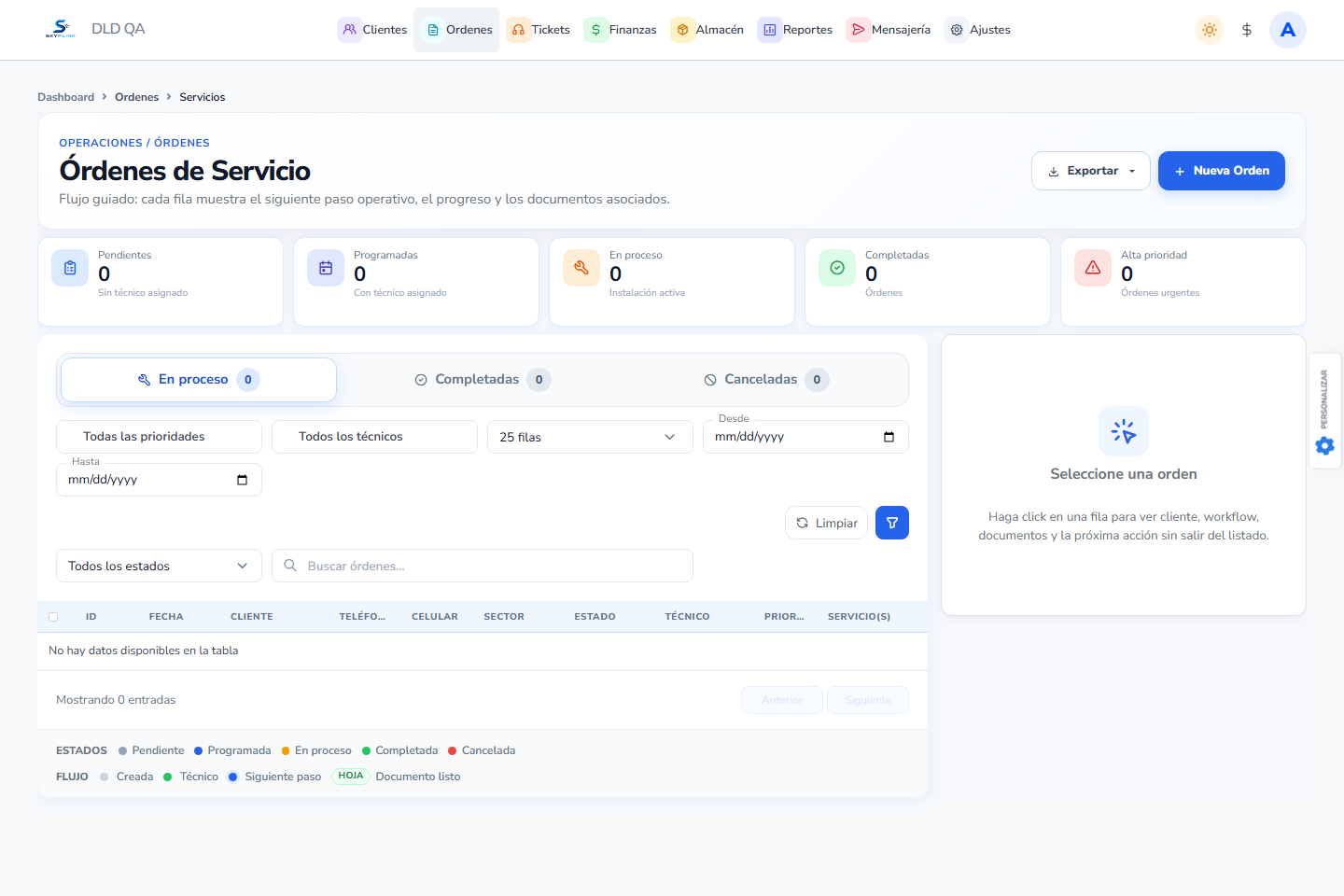
En esta pantalla verás:
- Tarjetas: Pendientes, Programadas, En proceso, Completadas, Alta prioridad.
- Pestañas: En proceso, Completadas, Canceladas.
- La tabla con columnas: ID, FECHA, CLIENTE, TELÉFONO, CELULAR, SECTOR, ESTADO, TÉCNICO, PRIORIDAD, SERVICIO(S), ACCIONES.
- El botón azul Nueva Orden.
Nota: Hay tres módulos distintos: Servicios (instalación), Traslado (
/orders/2) y Retiro (/orders/3). Esta guía cubre la instalación.
2. Crear la orden (wizard)
Pulsa Nueva Orden. Se abre /orders/services/create.
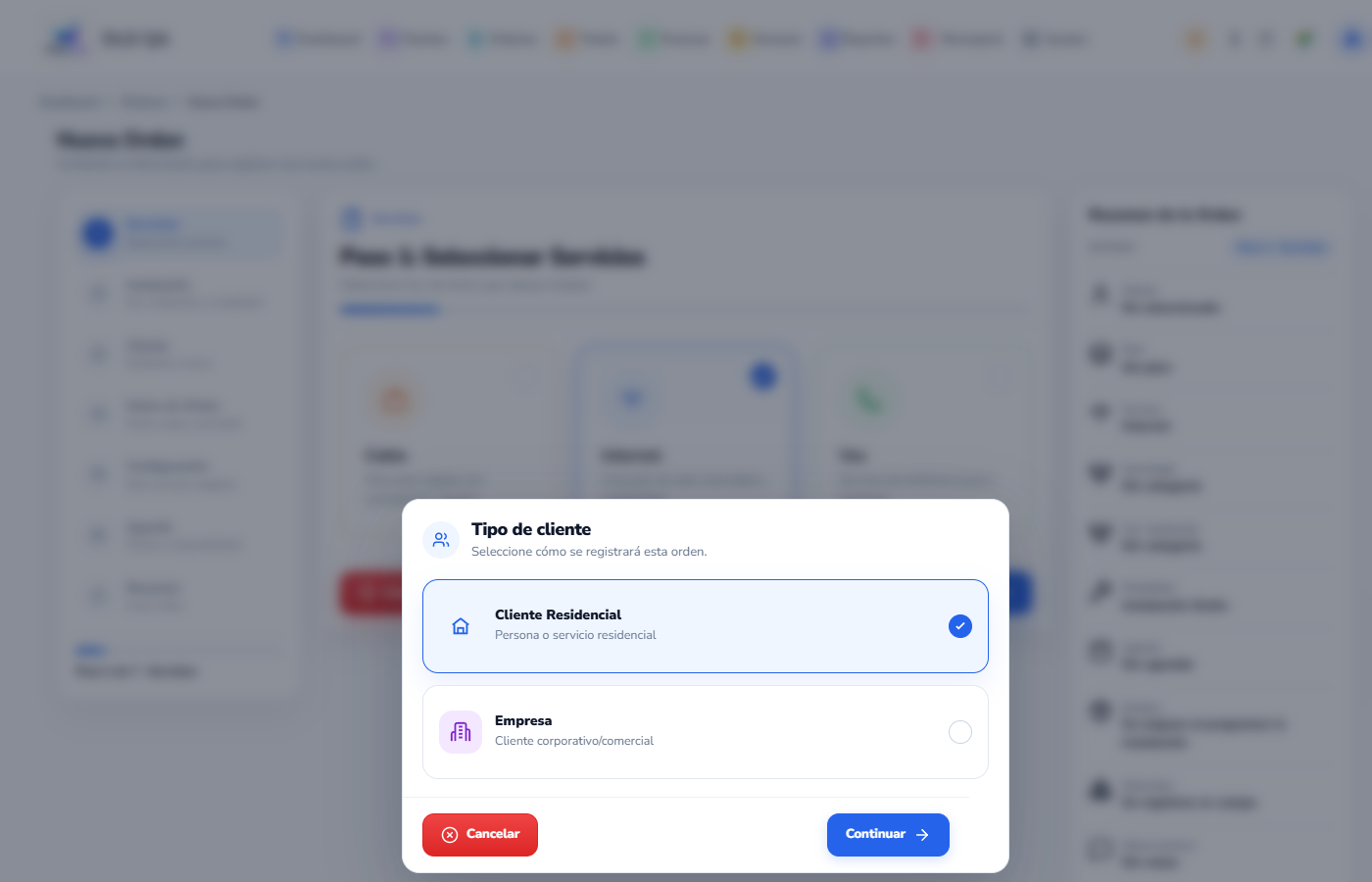
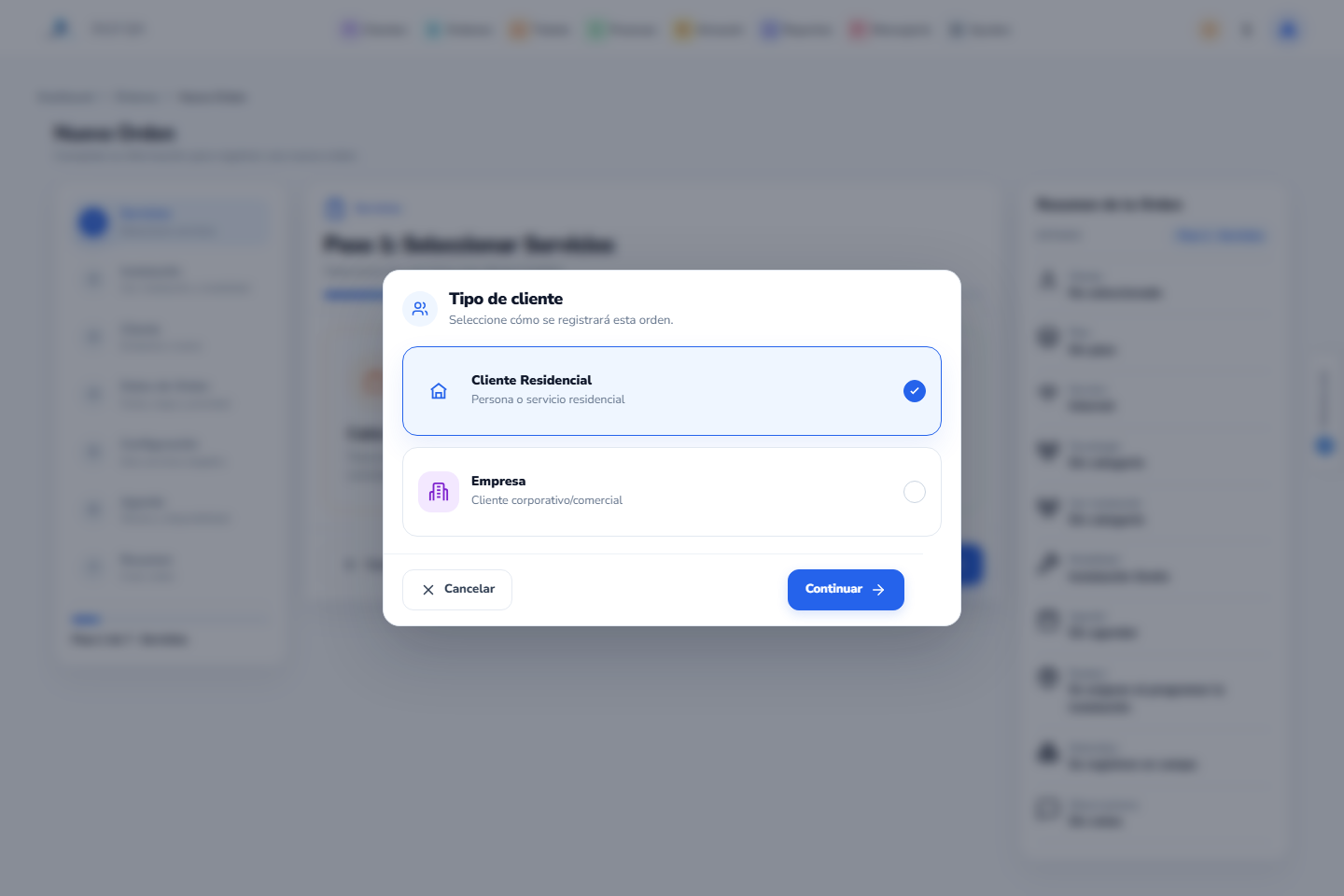
2.1 Tipo de cliente
Elige:
- Cliente Residencial — persona / hogar.
- Cliente Empresarial — empresa (pide razón social, RNC, representante, etc.).
Para el ejemplo usaremos Cliente Residencial.
2.2 Servicios
Marca al menos un servicio:
- Internet
- Cable (IPTV)
- Voz
Si marcas varios, en el paso de planes deberás elegir un plan por cada uno.
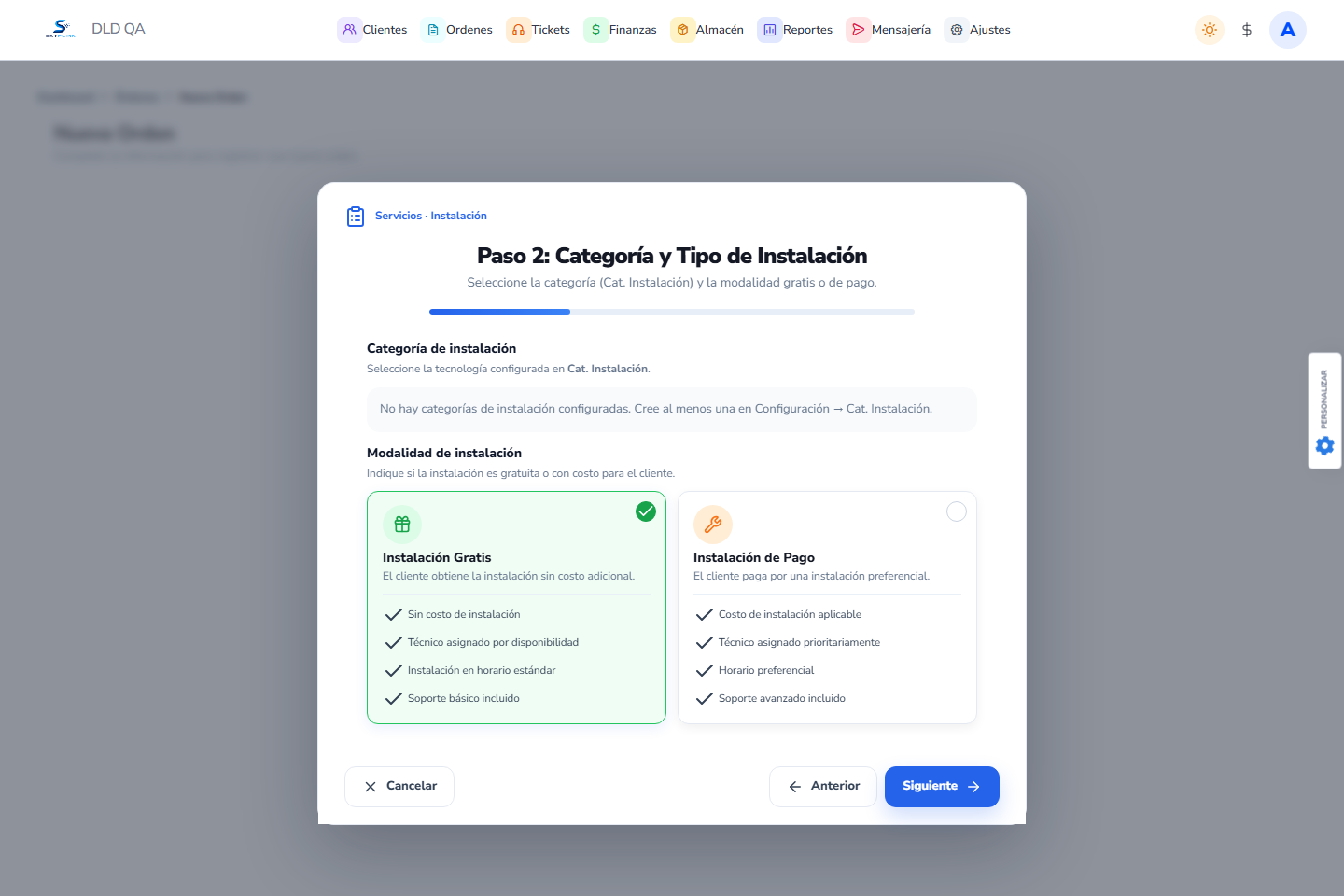
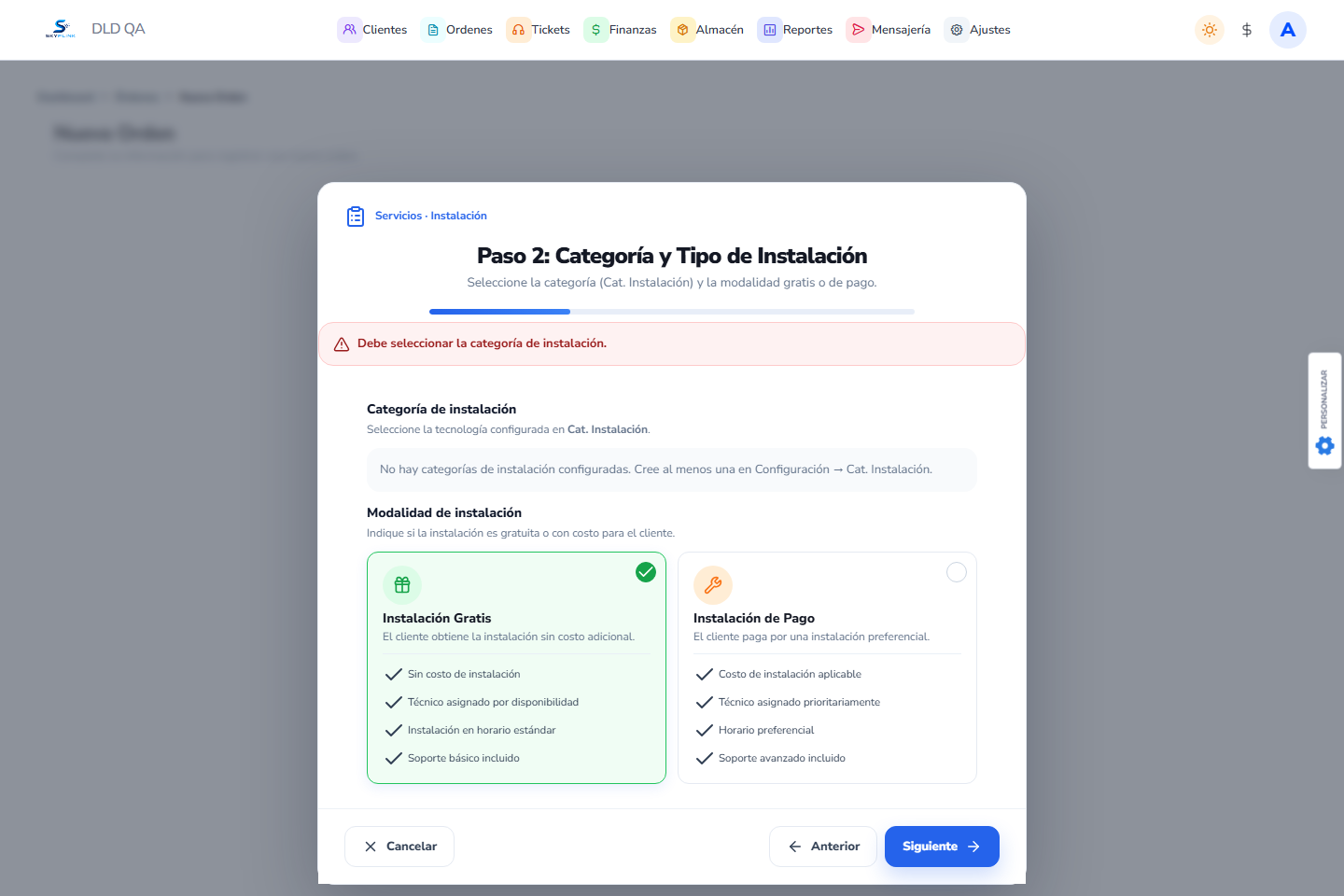
2.3 Categoría y modalidad de instalación
- Selecciona una Categoría de instalación (catálogo de Ajustes).
- Elige la modalidad:
- Instalación Gratis
- Instalación de Pago → completa Costo de instalación y Forma de pago (Al contado / 1 cuota / 2 cuotas).
Importante: Si no hay categorías, el wizard se bloquea. Créalas antes en Ajustes → Cat. Instalación.
2.4 Cliente
Dos caminos:
A) Cliente existente
Busca por código, contrato, nombre, cédula, teléfono, email, PPPoE, MAC, ONU o serie. Selecciónalo de los resultados.
B) Cliente nuevo (mínimo obligatorio):
| Campo UI | Obligatorio |
|---|---|
| Nombre | Sí |
| Apellido | Recomendado |
| Cédula/RNC | Sí |
| Correo | Sí |
| Celular | Sí |
| Teléfono | Opcional |
| Zona | Recomendado |
Si el sistema muestra candidatos duplicados, revísalos antes de crear otro cliente.
2.5 Datos de la orden (dirección y GPS)
Completa:
- Fecha deseada
- Prioridad: Media, Alta, Urgente o Crítica
- Provincia (obligatoria)
- Municipio, Sector, Calle, No. casa / apt
- Ubicación GPS (
lat/lng) — usa el mapa o Ubicar en mapa - Observaciones (opcional)
- Adjunto (opcional, máx. 512 KB)
Importante: Sin coordenadas GPS la orden no se guarda. El sistema exige latitud y longitud.
2.6 Planes
Según los servicios marcados:
- Internet → Plan
- Cable → plan IPTV
- Voz → Plan Voz
Los campos de PPPoE, router, NAP, puerto suelen quedar en Pendiente… hasta la activación en campo/oficina.
2.7 Agenda (opcional al crear)
Puedes dejar el técnico Por asignar, o agendar ya:
- Técnico
- Fecha
- Duración (30–150 min)
- Horario disponible
Si el técnico ya tiene choque de agenda, el sistema lo rechaza.
2.8 Resumen y crear
Revisa el panel derecho (cliente, plan, categoría, modalidad, agenda, costo estimado) y pulsa Crear Orden.
Resultado esperado:
- Mensaje Orden registrada exitosamente.
- Vuelves al listado
/orders/services. - La orden queda en estado Pendiente / workflow Pendiente validación.
- Se genera un código tipo
SV-00001.
3. Qué hacer después de crearla
Haz clic en la fila para abrir el panel Detalle (Resumen, Workflow, Documentos, Actividad). La barra de acciones muestra el siguiente paso.
3.1 Asignar técnico (si no lo agendaste)
- Acción Asignar técnico.
- Elige técnico → Fecha de instalación → Horarios disponibles.
- Confirma Asignar técnico.
La orden pasa a Programada. El sistema puede generar contrato y hoja de instalación.
3.2 Ejecución en campo
Flujo típico:
- Iniciar orden → En proceso / En ruta.
- Técnico: navegar, iniciar trabajo.
- Cargar equipos y materiales en
/orders/{id}/equipment. - Completar firmas/fotos en la hoja de instalación y el contrato.
- Finalizar trabajo de campo.
Consejo: No se puede finalizar el trabajo de campo sin asignar equipos/materiales. Tampoco se reservan equipos al crear si no hay técnico.
3.3 Activar el servicio (oficina)
Cuando el trabajo de campo está listo:
- Abre Activar servicio (
/orders/{id}/activation-wizard). - Completa ONU / PPPoE / SmartOLT según tu tecnología.
- Confirma que el cliente queda online con el plan correcto.
3.4 Cerrar la orden
Con el servicio activo, usa Cerrar orden. El workflow termina en Cerrada / Completada.
4. Traslado y retiro (resumen)
| Tipo | Menú | Crear | Idea |
|---|---|---|---|
| Traslado | Ordenes → Traslado | /orders/traslado/create |
Cliente + suscripción(es) + nueva ubicación + dirección |
| Retiro | Ordenes → Retiro | /orders/retiro/create |
Cliente + servicio(s) a retirar + motivo/agenda |
Tras un retiro completado puedes usar Reactivar servicio para generar una nueva orden con el cliente precargado.
5. Errores frecuentes
- Sin categorías de instalación → crea al menos una en Ajustes.
- Sin GPS → la orden no guarda.
- Marcaste Internet/Cable/Voz sin plan → elige el plan de cada servicio.
- Choque de agenda del técnico → cambia horario o técnico.
- Cliente duplicado → usa el buscador de cliente existente.
- Orden sin técnico → queda Pendiente; el siguiente paso es Asignar técnico.
- Técnico de campo solo ve sus asignaciones; no cierra ni activa desde oficina.
6. Checklist rápido (instalación residencial Internet)
- Ordenes → Servicios → Nueva Orden
- Cliente Residencial → servicio Internet
- Categoría + modalidad (Gratis o Pago)
- Cliente nuevo o existente con cédula, correo y celular
- Provincia + dirección + pin en el mapa
- Plan Internet
- (Opcional) Técnico + fecha + horario
- Crear Orden
- Asignar técnico → iniciar → equipos → activar → cerrar