Planes de internet
Crea los planes de velocidad que asignarás a tus clientes.
Sin planes no puedes activar internet a un cliente. Esta guía crea un Plan Internet real con velocidad, precio y profile MikroTik.
Antes de empezar:
- Al menos un router en Ajustes → Router → Mikrotik con API en línea.
- Permiso
services_access.
1. Abrir el módulo
Menú Ajustes → Servicios → Plan Internet → /plans.
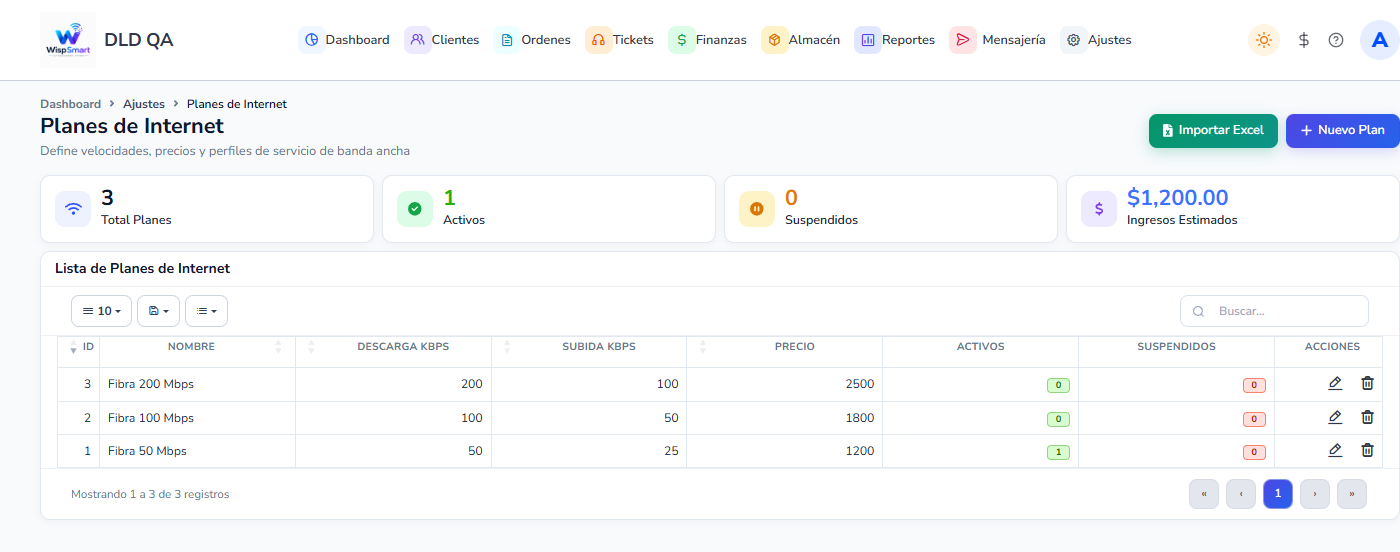
En pantalla verás:
- Título Planes de Internet y subtítulo sobre velocidades, precios y perfiles.
- KPIs: Total Planes, Activos, Suspendidos, Ingresos Estimados.
- Tabla Lista de Planes de Internet con columnas: ID, Nombre, Descarga Kbps, Subida Kbps, Precio, Activos, Suspendidos, Acciones.
- Botón azul Nuevo Plan.
Nota: En el menú el enlace se llama Plan Internet; el título de la página es Planes de Internet.
2. Crear el plan (wizard)
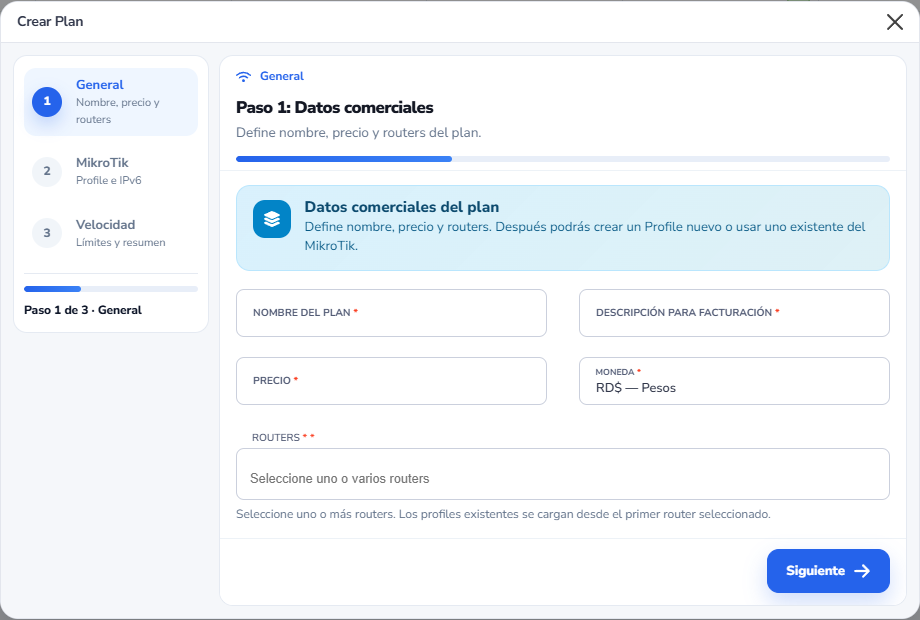
- Pulsa Nuevo Plan. Se abre el modal Crear Plan con tres pasos: General, MikroTik, Velocidad.
- Completa el paso General y pulsa Siguiente.
- Elige el modo de profile en MikroTik y pulsa Siguiente.
- Define velocidad en Velocidad, revisa el resumen y pulsa Guardar Plan.
Paso 1 — General
| Campo UI | Obligatorio |
|---|---|
| Nombre del plan | Sí (máx. 50) |
| Descripción para facturación | Sí (máx. 150; sale en la factura) |
| Precio | Sí |
| Moneda | Sí — RD$ — Pesos o US$ — Dólares |
| Impuesto % | Sí (por defecto 0) |
| Routers | Sí — uno o más routers MikroTik |
La ayuda del campo Routers indica: si usas profiles existentes, se cargan desde el primer router seleccionado.
Paso 2 — MikroTik
Elige una de las dos tarjetas:
- Crear Profile nuevo en MikroTik — el sistema crea/actualiza el PPP Profile con la velocidad del plan. El nombre final será
NombrePlan_ID. Opcional: Addresslist opcional. - Usar Profile existente del MikroTik — completa Profiles PPPoE del MikroTik, Profile MikroTik y, si aplica, Addresslist MikroTik opcional.
Opcional IPv6 (switch Activar IPv6):
| Campo UI | Uso |
|---|---|
| Pool Delegación / PD | DHCPv6-PD |
| Pool Prefix / WAN | Prefix del cliente |
Los pools se listan tras elegir router(es).
Paso 3 — Velocidad
| Campo UI | Obligatorio |
|---|---|
| Descarga (Kbps) | Sí (debajo ves el equivalente en Mbps) |
| Subida (Kbps) | Sí |
| Limit At % | No (por defecto 0) |
| Prioridad | No — por defecto Normal (4) |
| Burst Limit % | No |
| Burst Threshold % | No |
| Burst Time (seg) | No |
Al pie del paso aparece el resumen: Nombre, Profile, Precio, Routers.
Ejemplo típico 50/10 Mbps: Descarga 51200, Subida 10240.
3. Verificar en el listado
Tras Guardar Plan, el plan debe aparecer en la tabla con nombre, Kbps y precio.
Desde Acciones de la fila puedes editar el plan (modal Editar Plan), reparar/proteger el profile en MikroTik o activar/desactivar el plan según los iconos de la fila.
Importante: Si el router está fuera de línea, el plan puede guardarse en el sistema pero el profile PPP no se crea en el MikroTik. Conecta el router y usa la acción de reparación del plan.
Consejo: Usa nombres cortos y únicos (
Residencial 50,PyME 100). La Descripción para facturación es lo que ve el cliente en el PDF.
4. Usar el plan
El plan queda disponible al:
- Activar servicio en Clientes.
- Crear una orden en Ordenes → Servicios (wizard de instalación).
5. Checklist rápido
- Ajustes → Servicios → Plan Internet → Nuevo Plan
- Nombre, descripción, precio, moneda, impuesto, router(es)
- Crear profile nuevo o elegir uno existente
- Descarga/Subida en Kbps → Guardar Plan
- Confirmar fila en Lista de Planes de Internet