Servidores IPTV
Registra servidores IPTV para aprovisionar el servicio de televisión.
Esta guía registra un Servidor IPTV real desde cero: nombre, host, puerto y prueba de conexión. Sin este catálogo, el campo Servidor IPTV de los planes queda vacío.
Antes de empezar:
- Tener a mano la IP/hostname, puerto HTTP y (si aplica) usuario/contraseña o URL de API de tu plataforma IPTV.
- Permiso
iptv_server_access(Servidor IPTV en roles).
1. Abrir el módulo
Menú Ajustes → Infraestructura → Servidores IPTV → /iptv-servers.
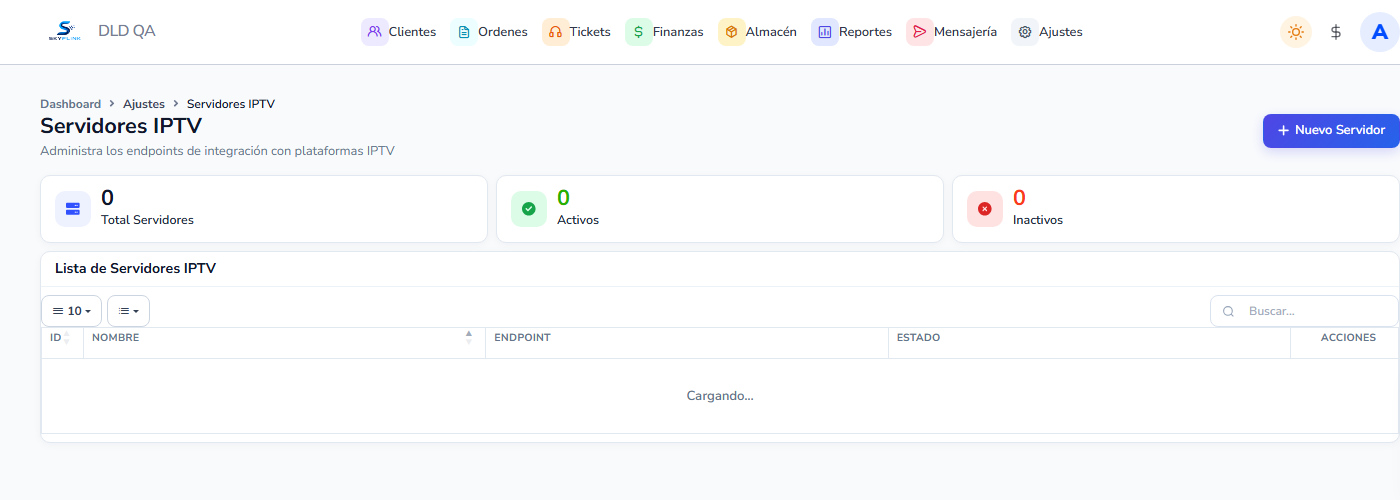
En pantalla verás:
- Título Servidores IPTV y subtítulo Administra los endpoints de integración con plataformas IPTV.
- Breadcrumb Ajustes > Servidores IPTV.
- KPIs: Total Servidores, Activos, Inactivos.
- Sección Lista de Servidores IPTV con columnas: ID, Nombre, Endpoint, Estado, Acciones.
- Botón azul Nuevo Servidor.
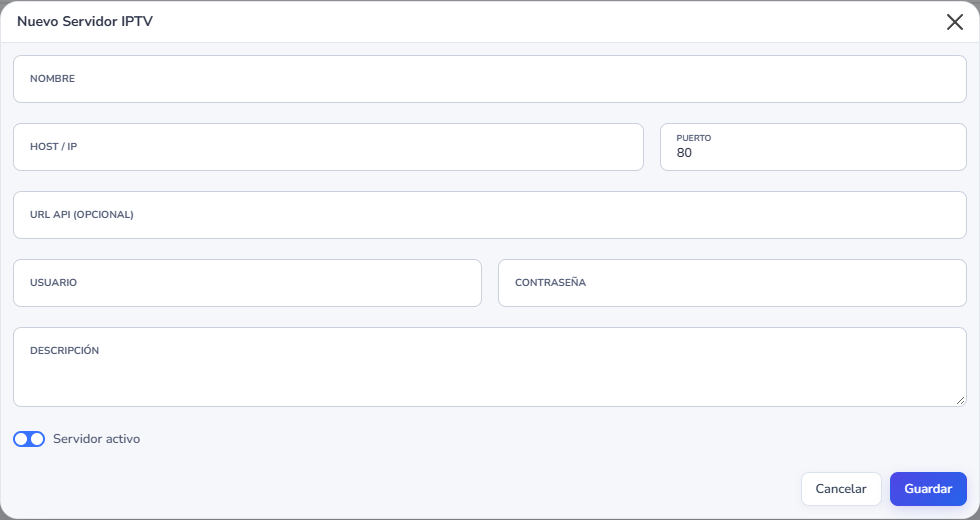
Los estados de fila son Activo / Inactivo. La búsqueda del listado usa el placeholder Buscar...; si no hay datos: No hay servidores registrados.
Nota: En el menú horizontal a veces aparece el aviso de “módulo en desarrollo”; el enlace del menú vertical de Ajustes → Infraestructura es el que abre el módulo real.
2. Crear el servidor
- Pulsa Nuevo Servidor. Se abre el modal Nuevo Servidor IPTV.
- Completa el formulario compartido de servidores.
- Pulsa Guardar (o Cancelar para salir).
| Campo UI | Obligatorio | Detalle |
|---|---|---|
| Nombre | Sí | Máx. 100; único por empresa |
| Host / IP | Sí | Hostname o IP del endpoint |
| Puerto | Sí | 1–65535; por defecto 80 |
| URL API (opcional) | No | Si la dejas, Probar conexión la usa primero |
| Usuario | No | Credencial de la plataforma |
| Contraseña | No | En edición, vacío = conservar la actual |
| Descripción | No | Notas internas |
| Servidor activo | No | Checkbox; marcado por defecto |
Ejemplo: Nombre IPTV Principal, Host iptv.miwisp.local, Puerto 8080, URL API http://iptv.miwisp.local:8080/api.
Resultado esperado: toast Servidor IPTV creado correctamente y una fila nueva en la lista con badge Activo.
Si el nombre ya existe: Ya existe un servidor con ese nombre.
3. Probar conexión y editar
En Acciones de la fila:
- Probar conexión — el sistema hace GET/HEAD a URL API o a
http://host:puerto.- Éxito: Conexión exitosa (HTTP …)
- Fallo: El servidor respondió con HTTP … o No se pudo conectar: …
- Editar — modal Editar Servidor IPTV → Actualizar.
- Eliminar — confirma ¿Eliminar servidor "{nombre}"?
4. Usar el servidor en planes
Con el servidor activo, ve a Ajustes → Servicios → Plan IPTV. Al crear/editar un plan, el select Servidor IPTV lista este registro (opción por defecto: Sin servidor).
5. Tips
- Usa nombres cortos (
IPTV-Core,IPTV-Backup) para reconocerlos en el plan. - Si solo tienes host:puerto, deja URL API vacío; la prueba usará
http://host:puerto. - Desmarca Servidor activo si el endpoint está en mantenimiento; no lo muestres a operadores al armar planes.
6. Checklist rápido
- Ajustes → Infraestructura → Servidores IPTV → Nuevo Servidor
- Nombre, Host / IP, Puerto (y opcionalmente URL/usuario/clave)
- Guardar → fila Activo en la lista
- Probar conexión hasta ver HTTP exitoso
- Enlazar el servidor en un Plan IPTV