Datos de empresa
Configura la identidad, moneda, zona horaria y datos fiscales de tu WISP.
Completa la identidad de tu WISP antes de facturar o publicar el portal. Estos datos alimentan documentos, notificaciones y la ficha lateral de la empresa.
Permiso: company_data_access.
Nota: La moneda de facturas se configura en Ajustes → Facturación → Facturación (
/invoicing), no en esta pantalla. Aquí defines zona horaria, datos legales, logos y alertas.
1. Abrir el módulo
Menú Ajustes → Empresa → Datos Empresa → /company.
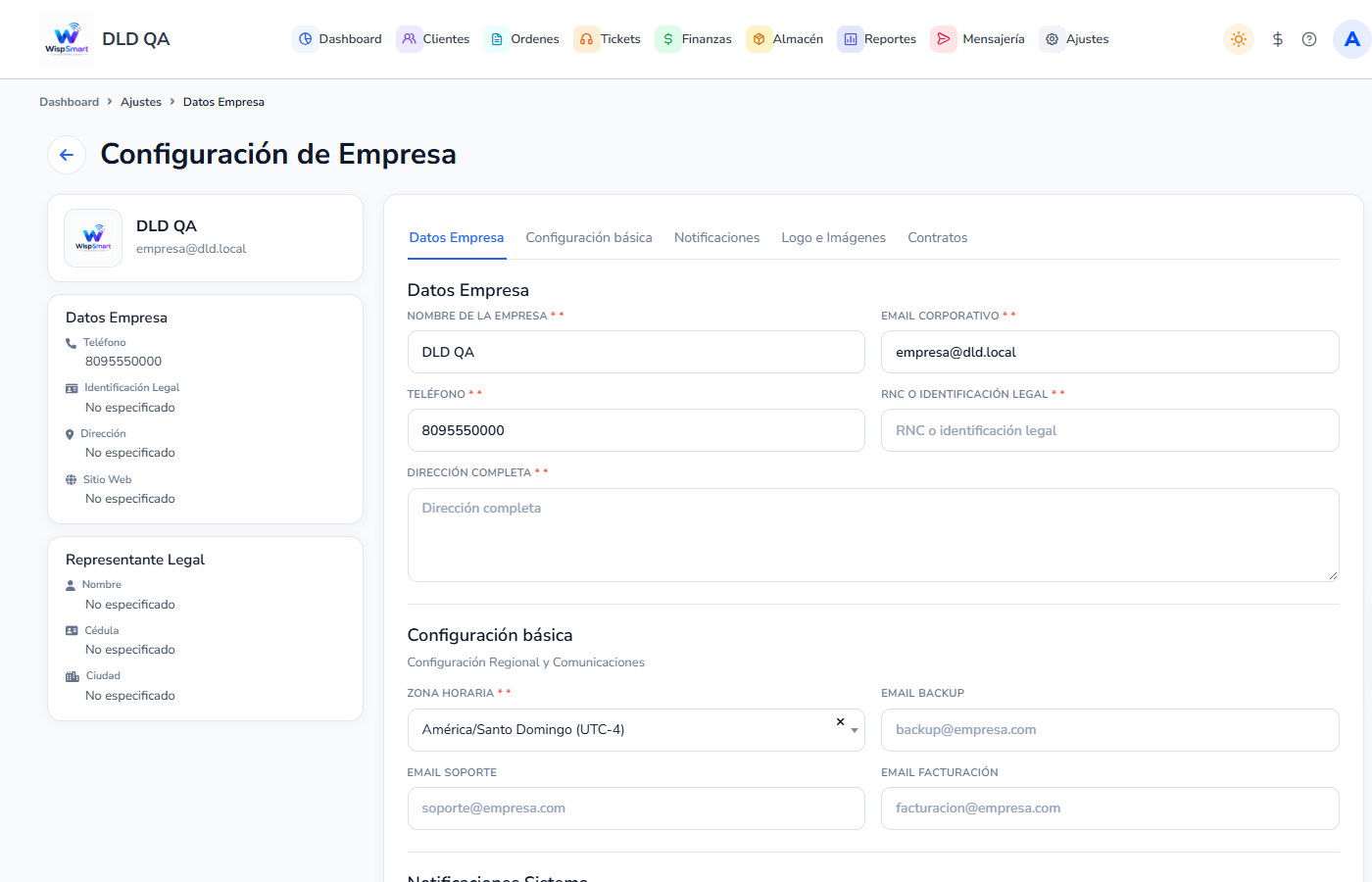
Verás:
- Título Configuración de Empresa.
- Columna izquierda con logo, nombre, email, teléfono, identificación legal, dirección, sitio web y representante.
- Formulario con pestañas de ancla: Datos Empresa, Configuración básica, Notificaciones, Logo e Imágenes, Contratos.
- Botón Guardar cambios al final.
2. Datos Empresa (obligatorios)
Sección Datos Empresa:
| Campo UI | Obligatorio |
|---|---|
| **Nombre de la empresa *** | Sí (máx. 50) |
| **Email corporativo *** | Sí |
| **Teléfono *** | Sí |
| **RNC o identificación legal *** | Sí |
| **Dirección completa *** | Sí (máx. 250) |
Usa el mismo nombre comercial y RNC que en contratos y facturas.
3. Configuración básica
Sección Configuración básica (subtítulo Configuración Regional y Comunicaciones):
| Campo UI | Obligatorio |
|---|---|
| **Zona horaria *** | Sí — por defecto suele ser America/Santo_Domingo |
| Email backup | No |
| Email soporte | No |
| Email facturación | No |
La zona horaria afecta cortes, reportes y tareas programadas (crontab).
4. Notificaciones Sistema
Sección Notificaciones Sistema:
| Campo UI | Uso |
|---|---|
| Correo emisor / router caído | Destinatarios de alerta de router caído (escribe y Enter/Tab) |
| N° móvil emisor / router caído | Móviles para la misma alerta |
| Correo reporte pago | Destinatarios del reporte de pagos |
Son listas tipo etiqueta: escribe el valor y pulsa Enter o Tab.
5. Logo e Imágenes
Sección Logo de la Empresa:
| Campo UI | Formato |
|---|---|
| Logo del sistema | Cuadrado — navbar / identidad de la app |
| Logo facturas y documentos | Horizontal — PDF, recibos, documentos |
Acepta PNG, JPG o WEBP (máx. 20MB). Recomendación en pantalla: ≤ 50KB y ancho ≤ 400px.
Usa Arrastra o haz clic para subir / Seleccionar archivo.
6. Datos Contratos
Sección Datos Contratos:
| Campo UI | Notas |
|---|---|
| Sitio web | Con o sin https:// |
| Ciudad | Ciudad legal/comercial |
| Representante legal | Nombre completo |
| Cédula del representante | Opcional; si la llenas debe ser cédula dominicana válida |
La columna izquierda se actualiza con estos datos al guardar.
7. Guardar y verificar
- Pulsa Guardar cambios.
- Confirma en la columna izquierda: nombre, email, teléfono, RNC, dirección.
- Abre una factura PDF o el login y verifica logos.
Consejo: Completa empresa + logos antes de configurar Servidor Correo y Portal Cliente, para que plantillas y portal hereden la identidad correcta.
8. Checklist rápido
- Ajustes → Empresa → Datos Empresa
- Nombre, email, teléfono, RNC, dirección
- Zona horaria (+ emails de backup/soporte/facturación)
- Alertas de router/pagos si las usas
- Logo sistema (cuadrado) + logo documentos (horizontal)
- Representante / ciudad / web → Guardar cambios