Reportes
Genera reportes operativos y financieros del WISP.
Genera reportes operativos y financieros desde el menú Reportes. Empieza por el resumen y entra a cada submódulo.
Antes de empezar:
- Permisos según reporte:
reports_accesso el específico (reports_tickets,reports_orders,reports_finance,reports_warehouse, etc.). - Datos cargados en el periodo que vayas a consultar.
1. Abrir el Centro de Reportes
- Menú Reportes → Resumen (o Reportes).
- Entras a
/report.
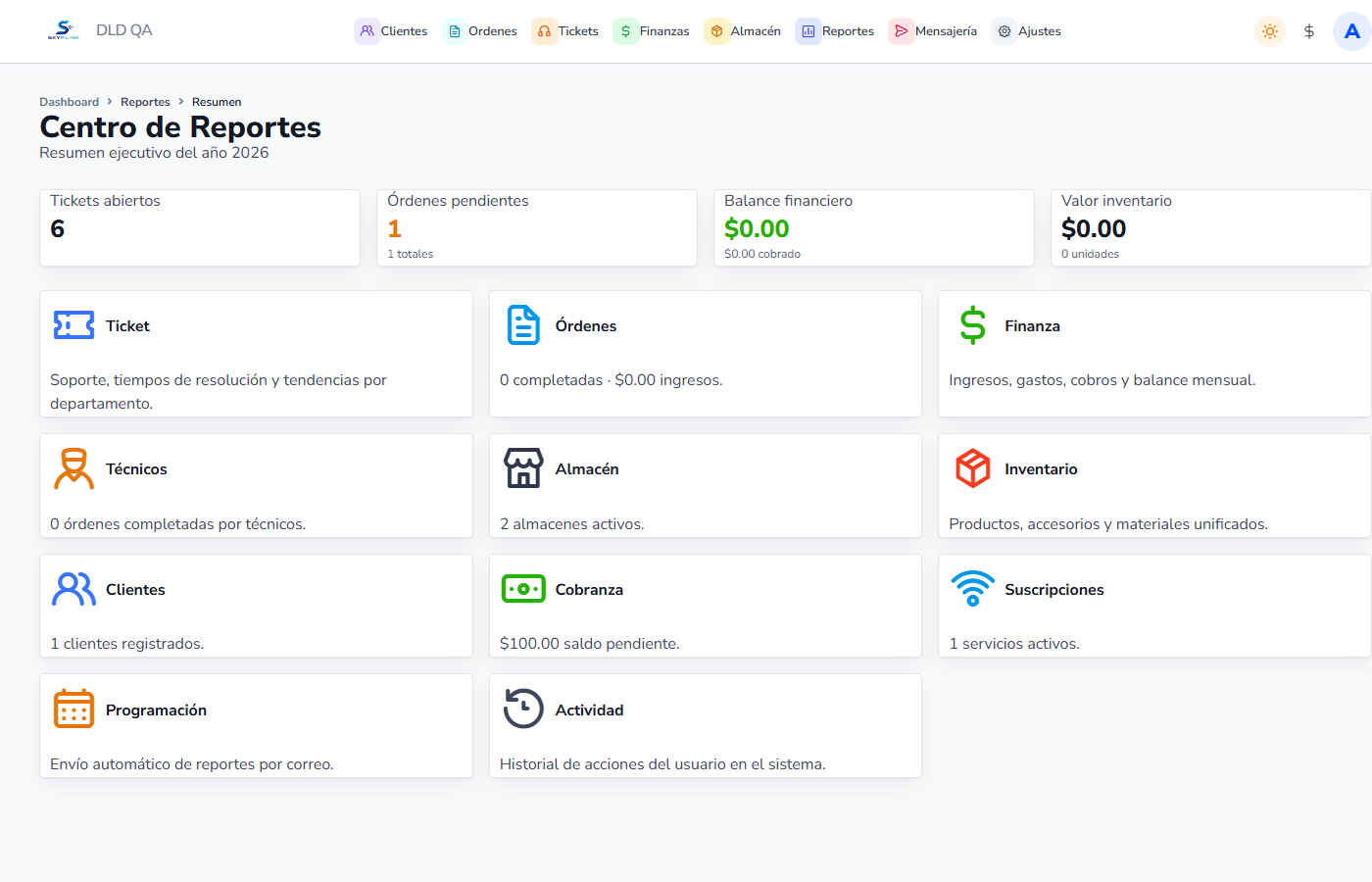
Centro de Reportes — resumen del año en curso:
- Tickets abiertos
- Órdenes pendientes (y totales)
- Balance financiero + cobrado
- Valor inventario + unidades
Tarjetas de acceso (según permiso):
| Tarjeta | URL | Contenido |
|---|---|---|
| Ticket | /report/ticket |
Soporte y tiempos |
| Órdenes | /report/orders |
Instalaciones / traslado / retiro |
| Finanza | /report/finance |
Ingresos, gastos, cobros |
| Técnicos | /report/technician-orders |
Órdenes por técnico |
| Almacén | /report/warehouse |
Capacidad y almacenes |
| Inventario | /report/inventory |
Productos / materiales |
| Clientes | /report/customers |
Base de clientes |
| Cobranza | /report/collections |
Saldos pendientes |
| Suscripciones | /report/subscriptions |
Servicios activos |
| Programación | /report/schedules |
Envío automático por correo |
| Actividad | /activity |
Historial de acciones del usuario |
También están en el submenú lateral: Ticket, Órdenes, Finanza, Almacén, etc.
2. Reporte de Tickets (/report/ticket)
- Reportes → Ticket.
- KPIs: Total Tickets, Abiertos, Cerrados, etc., con mini gráficos.
- Filtrar (offcanvas Filtrar Reportes):
| Filtro | Opciones |
|---|---|
| Año | Lista de años |
| Tipo de fecha | Fecha de creación / Fecha de cierre |
| Desde / Hasta | Rango |
| Cliente | Todos o uno |
| Departamento | Todos o uno |
| Estado | Abierto, Cerrado, Respondido, Respuesta del cliente |
| Técnico | Todos, No asignado, o un técnico |
- Aplicar Filtros / Limpiar Filtros.
- Exportar → PDF o Excel.
3. Reporte de Órdenes (/report/orders)
- Reportes → Órdenes — Reporte de Órdenes de Instalación.
- KPIs: Total, Pendientes, Completadas, etc.
- Filtros:
| Filtro | Opciones |
|---|---|
| Año | Año del reporte |
| Desde / Hasta | Rango |
| Tipo | Instalación, Traslado, Retiro |
| Estado | Inicial, No Instalado, Instalado, Completado |
| Cliente | Todos o uno |
| Plan | Todos o uno |
| Técnico | Todos, No asignado, o uno |
- Aplica filtros y exporta PDF/Excel.
4. Reporte Financiero (/report/finance)
- Reportes → Finanza.
- KPIs: Total Ingresos, Total Gastos, Total Cobrado, balance.
- Filtros:
| Filtro | Opciones |
|---|---|
| Año / Mes | Periodo |
| Desde / Hasta | Rango fino |
| Zona | Todas o una |
| Tipo de Transacción | Solo Ingresos / Solo Gastos / Solo Pagos |
- Exporta PDF o Excel para conciliación.
5. Reporte de Almacén (/report/warehouse)
- Reportes → Almacén.
- KPIs: Total Almacenes, Capacidad Productos, Capacidad Accesorios, etc.
- Filtros: Año, Desde / Hasta, Almacén.
- Exporta PDF/Excel.
6. Flujo operador típico
- Entra a
/reporty mira el resumen del año. - Abre el submódulo (Ticket / Órdenes / Finanza / Almacén).
- Ajusta Año y filtros → Aplicar Filtros.
- Revisa KPIs + tabla/gráficos.
- Exportar PDF o Excel para la reunión o archivo.
Consejo: Si Aplicar Filtros está deshabilitado, cambia algún criterio respecto al default (año actual sin otros filtros); el botón se habilita al detectar cambios.
7. Checklist
- Resumen
/reportrevisado - Submódulo correcto (ticket / orders / finance / warehouse)
- Filtros aplicados al periodo real de negocio
- Exportación guardada si hace falta evidencia
- Limpiar filtros antes de la siguiente consulta