Pasarelas de pago
Conecta pasarelas online para cobros desde el portal o enlaces.
Cobros online. Solo una pasarela puede quedar activa: al activar una, las demás se desactivan solas para no romper el checkout.
Permiso: payment_gateway_access.
1. Abrir el módulo
Menú Ajustes → Facturación → Pasarela de Pago → /payment-gateways.
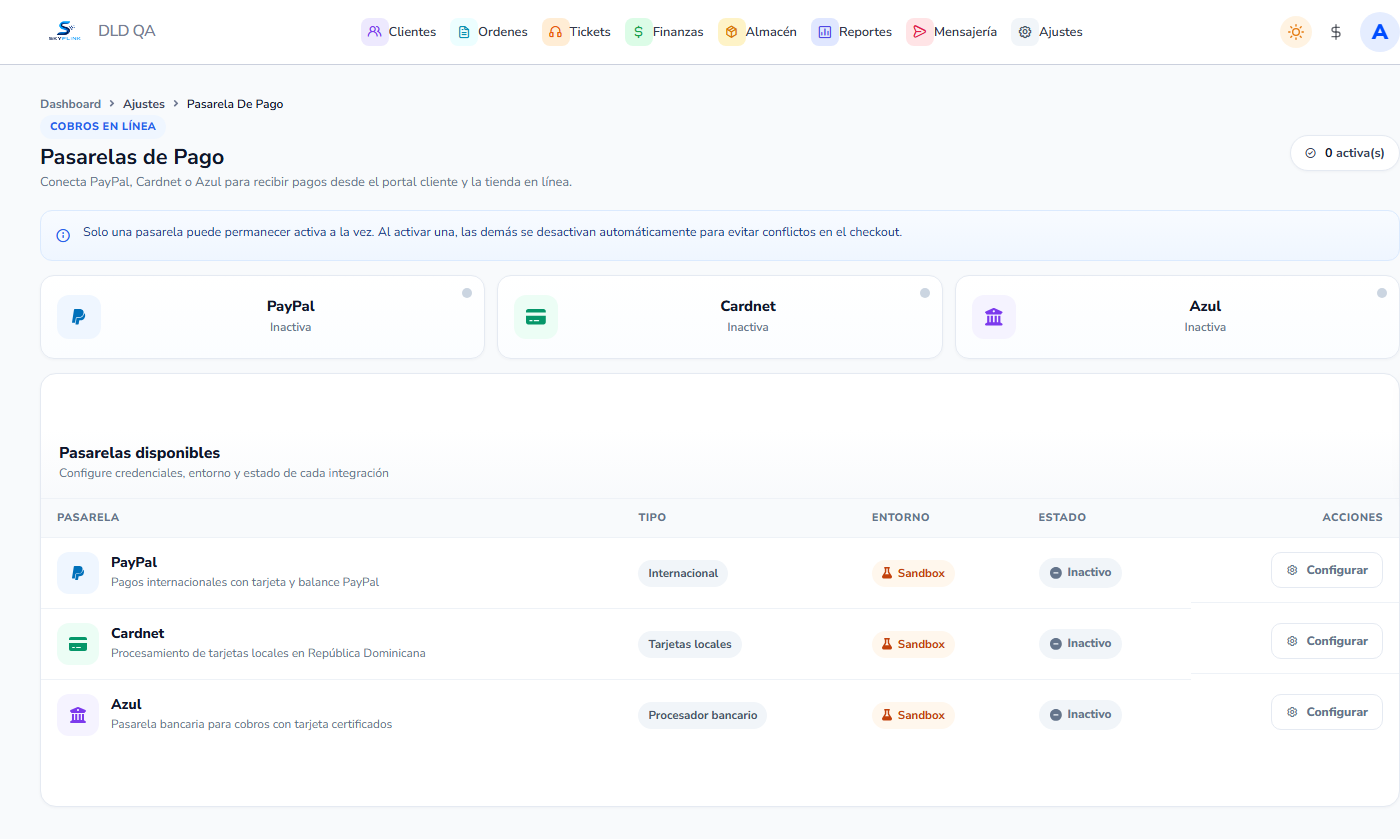
- Título Pasarelas de Pago, pill
{N} activa(s). - Callout: solo una pasarela activa a la vez.
- Tarjetas: PayPal, Cardnet, Azul (estado Activa para cobros / Inactiva).
- Tabla Pasarelas disponibles: Pasarela, Tipo, Entorno (Sandbox / Producción), Estado, Acción Configurar.
| Pasarela | Tipo en UI | Uso |
|---|---|---|
| PayPal | Internacional | Tarjeta / balance PayPal |
| Cardnet | Tarjetas locales | RD |
| Azul | Procesador bancario | Tarjeta certificada |
2. Configurar PayPal
Configurar en PayPal → modal Configurar PayPal.
| Campo | Obligatorio |
|---|---|
| Client ID | Sí |
| Client Secret | Sí |
| Moneda | Sí (USD, EUR, MXN, CAD, GBP, JPY, AUD, PHP…) |
| Comisión (%) | Sí |
| Comisión fija | Sí |
| Comisión habilitada | Interruptor |
| Modo sandbox | Interruptor |
| Estado activo | Interruptor |
Botones: Probar conexión, Guardar.
3. Configurar Cardnet
Modal Configurar Cardnet:
| Campo | Obligatorio |
|---|---|
| Clave pública | Sí |
| Clave privada | Sí |
| Modo sandbox | Interruptor |
| Estado activo | Interruptor |
Info en UI: Cardnet procesa tarjetas de crédito y débito locales. → Guardar.
4. Configurar Azul
Modal Configurar Azul:
| Campo | Obligatorio |
|---|---|
| Auth1 | Sí |
| Auth2 | Sí |
| Certificado (.crt) | Archivo (recomendado / requerido para conexión segura) |
| Clave privada (.key) | Archivo |
| Modo sandbox | Interruptor |
| Estado activo | Interruptor |
Aviso: Los certificados SSL son requeridos para la conexión segura con Azul. → Guardar.
5. Checklist
- Elegir la pasarela del negocio (una sola activa)
- Credenciales + sandbox primero
- Probar conexión (PayPal) o pago de prueba
- Activar Estado activo (las otras se apagan)
- Verificar checkout en portal cliente / tienda en línea