Portal de clientes
Activa y personaliza el portal donde los clientes ven facturas y pagos.
Activa la página web del cliente (/cliente) para que consulte servicio, facturas, pagos, tickets, solicitud de instalación y prueba de velocidad.
Permiso: client_portal_access.
El cliente inicia sesión con cédula y la contraseña generada al instalar el servicio.
1. Abrir el módulo
Menú Ajustes → Cliente → Portal Cliente → /client_portal.
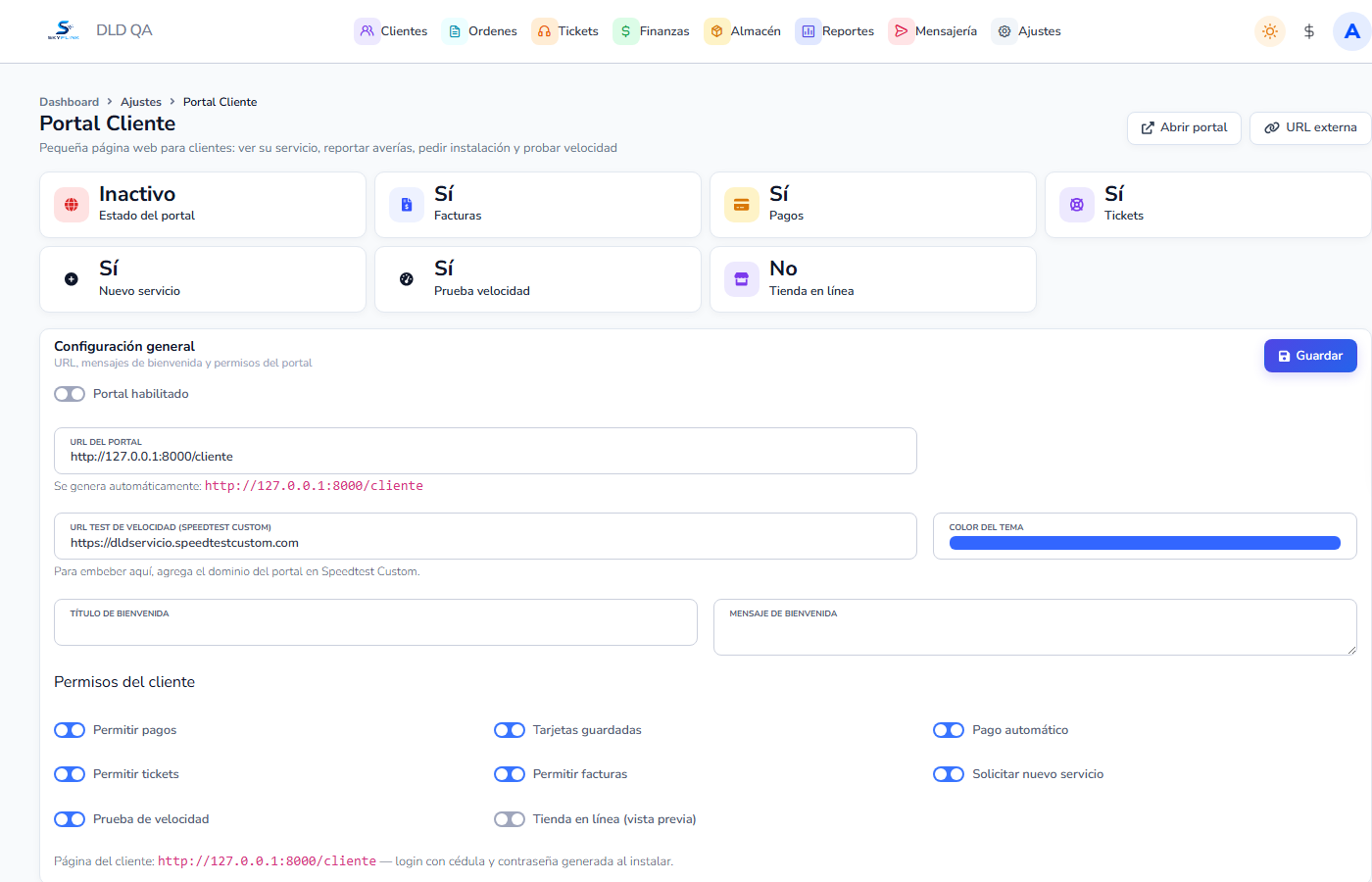
Verás:
- Título Portal Cliente.
- Botones Abrir portal (abre
/cliente) y, si hay URL externa configurada, URL externa. - KPIs: Estado del portal, Facturas, Pagos, Tickets, Nuevo servicio, Prueba velocidad, Tienda en línea.
- Panel Configuración general con botón Guardar.
2. Habilitar el portal
- Activa el switch Portal habilitado.
- Revisa URL del portal (solo lectura): se genera automáticamente (misma base que
/cliente). - Opcional — URL test de velocidad (Speedtest Custom): URL de Ookla/Speedtest para embeber. Debes agregar el dominio del portal en Speedtest Custom.
- Elige Color del tema.
- Completa Título de bienvenida y Mensaje de bienvenida.
3. Permisos del cliente
Sección Permisos del cliente — activa solo lo que quieras exponer:
| Switch UI | Efecto |
|---|---|
| Permitir pagos | Pagar facturas desde el portal |
| Tarjetas guardadas | Guardar medios de pago |
| Pago automático | Cargo automático |
| Permitir tickets | Reportar averías / tickets |
| Permitir facturas | Ver historial de facturas |
| Solicitar nuevo servicio | Pedir instalación / nuevo servicio |
| Prueba de velocidad | Speed test embebido |
| Tienda en línea (vista previa) | Vista previa de tienda |
Al pie: Página del cliente: /cliente — login con cédula y contraseña generada al instalar.
- Pulsa Guardar.
Los KPIs superiores reflejan Activo/Inactivo y Sí/No según los switches.
4. Probar como cliente
- Pulsa Abrir portal.
- Entra con la cédula de un cliente real y su contraseña de portal.
- Verifica que solo aparezcan los módulos que activaste (facturas, pagos, tickets, etc.).
Para pagos en línea necesitas además Pasarela de Pago y/o Formas de Pago configuradas. El SMTP (Servidor Correo) no es obligatorio para navegar el portal, pero sí para avisos por email.
Consejo: Empieza con Portal habilitado + Permitir facturas + Permitir tickets. Activa Permitir pagos cuando la pasarela esté lista.
Importante: Si Portal habilitado está apagado,
/clienteno debe operar para el público aunque la URL exista. La URL del formulario es de solo lectura; no la edites a mano.
5. Checklist rápido
- Ajustes → Cliente → Portal Cliente
- Activar Portal habilitado
- Título / mensaje de bienvenida y color del tema
- Marcar permisos (facturas, pagos, tickets, etc.)
- URL de speed test si usas Prueba de velocidad
- Guardar → Abrir portal → login con cédula de un cliente de prueba