Clientes
Da de alta clientes, asigna servicios y gestiona su estado operativo.
Flujo diario del directorio de clientes: crear, abrir la ficha, asignar servicio y (si aplica) suspender.
1. Abrir el directorio
Menú Clientes → Cliente → /customers.
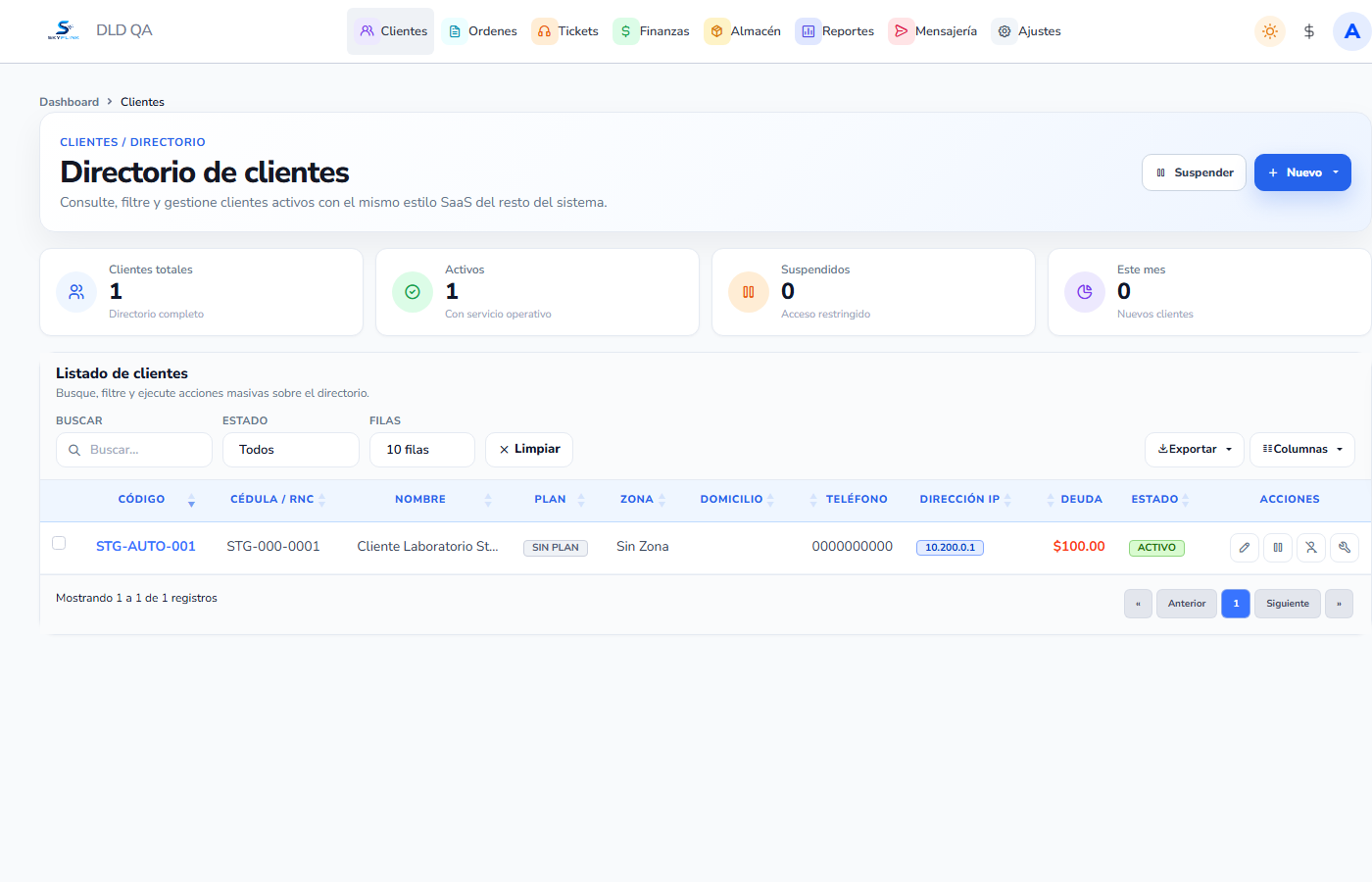
Verás:
- KPIs: Clientes totales, Activos, Suspendidos, Este mes
- Filtros: Buscar, Estado (Todos / Activos / Retirados)
- Botón Nuevo → Cliente natural o Cliente empresa
- Tabla con Código, Cédula/RNC, Nombre, Plan, Zona, Teléfono, Deuda, Estado
Estados del cliente: Activo, Pre-instalación, Suspendido, Inactivo.
2. Crear un cliente natural (desde cero)
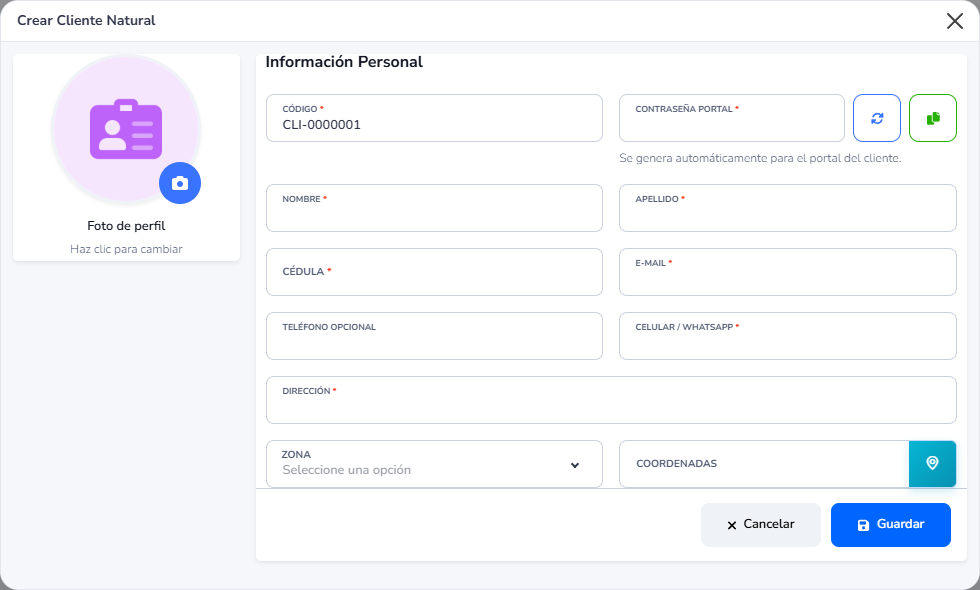
- Pulsa Nuevo → Cliente natural.
- Completa al menos:
- Nombre y Apellido
- Cédula (única en el sistema)
- E-mail, Celular / WhatsApp, Dirección (recomendados; la UI los marca)
- Contraseña Portal (se genera sola; puedes rotar/copiar)
- Opcional: Zona, ubicación, foto.
- Pulsa Guardar.
El cliente queda Activo en el directorio.
Consejo: Si el cliente llegará por una instalación, también puedes crearlo dentro del wizard de Órdenes → Servicios. Aquí documentamos el alta directa.
Para empresa usa Nuevo → Cliente empresa (razón social + RNC; representante legal si aplica).
3. Asignar un servicio de internet
- En la fila del cliente, abre la ficha (editar / ver).
- Pestaña Servicios → subpestaña Internet.
- Pulsa Nuevo y elige el tipo: Fibra, Coaxial, Antena o UTP.
- En Crear Servicio selecciona primero el Router.
- Completa lo obligatorio:
- Perfil internet (plan)
- Dirección y coordenadas
- Costo, Fecha instalación
- Tipo IP
- Descripción (facturación) y Plantilla facturación
- Guarda.
El servicio aparece con columnas PLAN, IP, ROUTER y ESTADO (Activo / Suspendido / Retirado).
Importante: Sin router Mikrotik configurado no podrás completar el servicio. Configúralo antes en Ajustes → Router → Mikrotik.
4. Suspender un cliente
- En el listado, marca el cliente (o usa la acción de la fila).
- Pulsa Suspender.
- Confirma: el cliente pierde acceso a sus servicios.
También existe Clientes → Suspendidos (/customers/suspend) para trabajar ese filtro.
5. Activar manualmente a un cliente suspendido
- En la fila del cliente, pulsa Activar (o, dentro de la ficha, Herramientas → Activar servicio).
- Confirma: el cliente recupera el acceso a sus servicios.
Si el cliente todavía tiene deuda vencida, el corte automático de las 12:00 lo volvería a suspender. Para evitarlo, el sistema crea automáticamente una promesa de pago por la factura pendiente, con el plazo máximo permitido, y te lo indica en el mensaje.
La promesa no se puede crear (y verás un aviso de que el corte lo volverá a suspender) cuando:
- El cliente tiene más de una factura pendiente.
- Ya tiene una promesa de pago activa.
- Registró una promesa dentro del periodo de espera vigente.
Importante: Ver Suspensión y reactivación para entender el corte automático y las promesas de pago.
6. Retirar, traspasar o eliminar
| Situación | Qué hacer |
|---|---|
| El cliente cancela y hay que recoger el equipo | Botón Crear orden de retiro en la fila. Ver Retiros de servicio |
| El servicio queda en el mismo lugar pero cambia quien paga | Cambia los datos del titular en la ficha. Ver Traspaso de un servicio |
| Cliente duplicado o creado por error | Ficha → Herramientas → Eliminar cliente. Ver Eliminar cliente |
Importante: Eliminar un cliente libera su ONU en SmartOLT, su PPPoE y su IP, y no se puede deshacer. Si solo cancela el servicio, usa el retiro.
7. Checklist rápido
- Clientes → Nuevo → Cliente natural
- Nombre, apellido, cédula, correo, celular → Guardar
- Abrir ficha → Servicios → Internet → Nuevo
- Elegir router + plan + GPS + plantilla de facturación → Guardar
- Verificar que el servicio quede Activo
- Para reactivar a un moroso: Activar (se crea la promesa de pago sola)