Importar clientes
Carga clientes masivamente con la plantilla Excel del sistema.
Importación masiva real en 3 pasos. Prerrequisitos: un router Mikrotik conectado y al menos una plantilla de facturación (Config Factura).
1. Abrir el módulo
Menú Ajustes → Cliente → Importar Cliente → /customer-import.
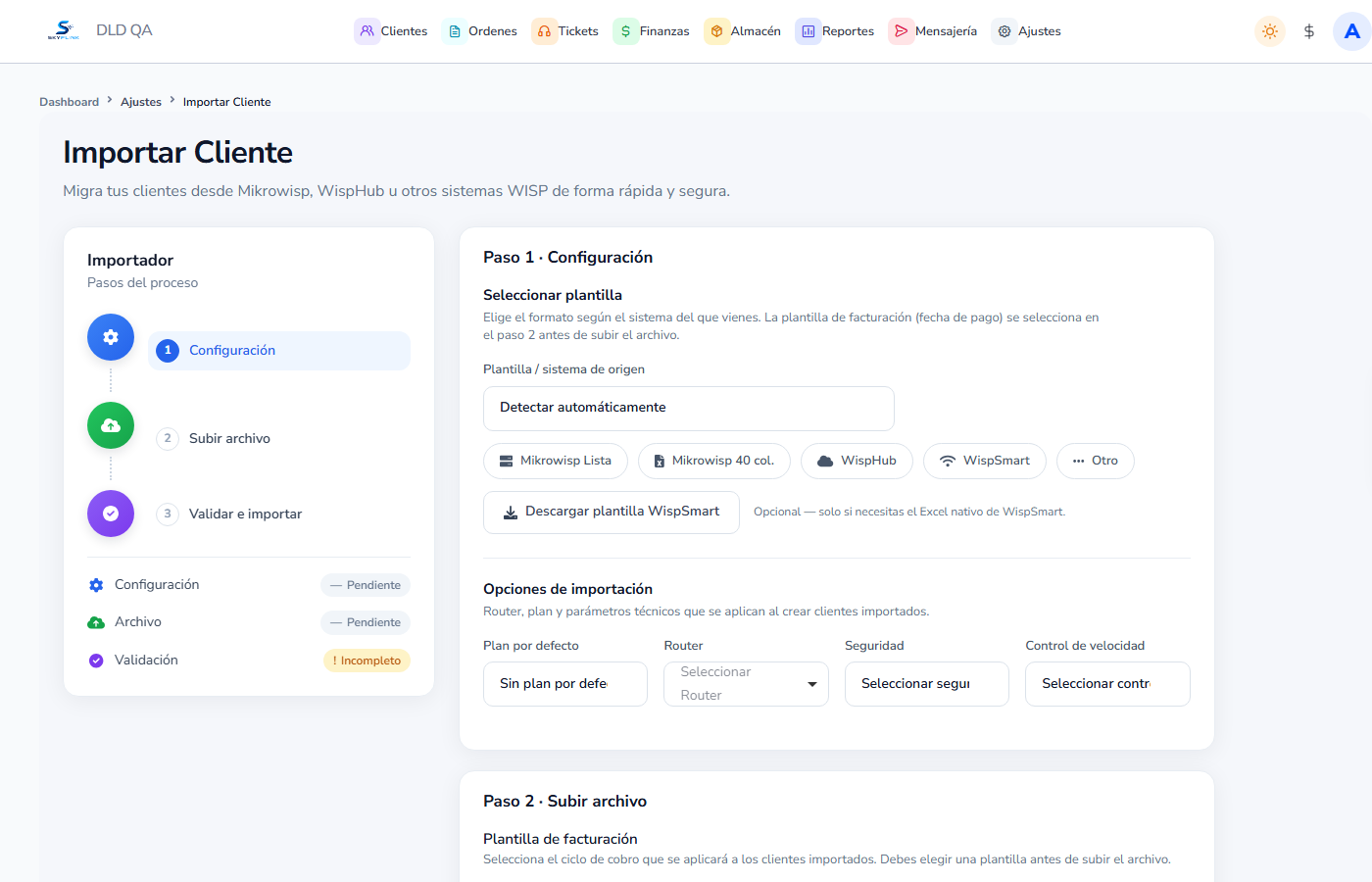
Sidebar: Configuración → Subir archivo → Validar e importar.
2. Paso 1 — Configuración
- Elige Plantilla / sistema de origen (chips: Mikrowisp Lista, Mikrowisp 40 col., WispHub, WispSmart, Otro).
- Opcional: Descargar plantilla WispSmart y llenarla fuera del sistema.
- Configura opciones:
- Router (obligatorio)
- Seguridad (Ninguna / PPPoE / Hotspot / DHCP Lease)
- Control de velocidad (Colas Simples / Perfil / PCQ + Addresslist)
- Plan por defecto (opcional)
3. Paso 2 — Subir archivo
- Selecciona Fecha / ciclo de facturación (obligatorio para habilitar la carga).
- Arrastra o elige el Excel/CSV en Arrastra Excel o CSV aquí (máx. ~15 MB).
- Espera Cargado correctamente.
- Opcional FTTH: Seleccionar Lista de ONUs.
4. Paso 3 — Validar e importar
- Pulsa Validar filas.
- Revisa la vista previa (Fila, Cliente, Documento, Plan, ONU SN, Estado) y los contadores Total, Válidas, Errores.
- Si hay errores, corrige el archivo y vuelve a subir.
- Cuando Errores = 0, pulsa Iniciar importación.
- Verifica el resultado en Clientes → Cliente.
Importante: Sin Router, Seguridad, Control de velocidad y Plantilla de facturación, la importación no avanza.
5. Checklist rápido
- Importar Cliente → origen + router + seguridad + velocidad
- Elegir ciclo de facturación → subir Excel
- Validar filas → corregir errores
- Iniciar importación → revisar en Clientes