Gestión de personal
Administra usuarios, roles y permisos del personal de tu WISP.
Crea la cuenta de un operador (empleado o contratista), asígnale Tipo de Operador, permisos, almacenes y zonas.
Permiso: user_management_access.
Antes conviene tener departamentos (/deps), zonas (/zones) y almacenes (/settings/warehouses) si los vas a asignar.
1. Abrir el módulo
Menú Ajustes → Empresa → Gestión Personal → /users.
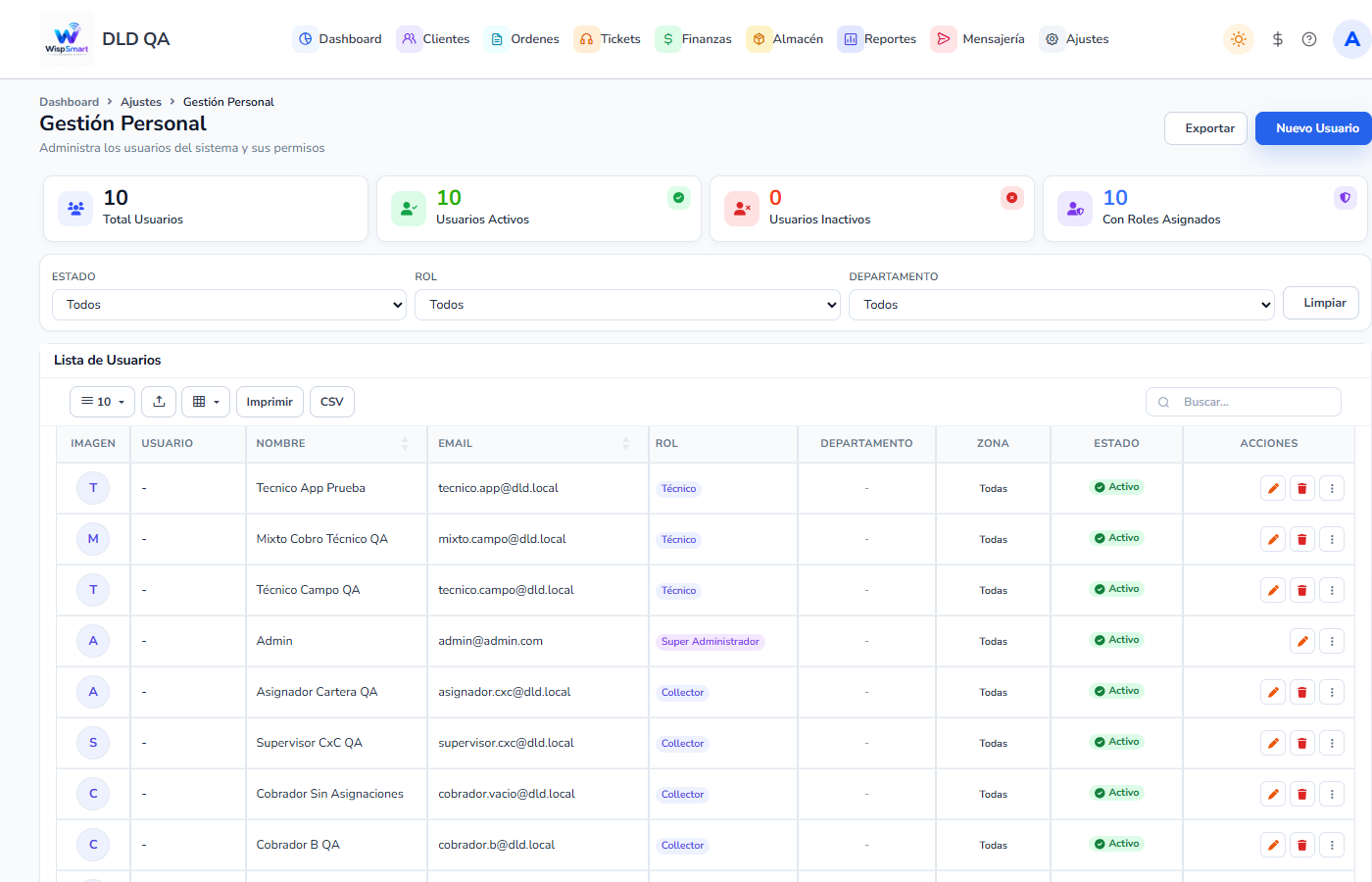
Verás:
- Título Gestión Personal.
- Botones Exportar y Nuevo Usuario.
- KPIs: Total Usuarios, Usuarios Activos, Usuarios Inactivos, Con Roles Asignados.
- Filtros: Estado (Todos/Activos/Inactivos/Eliminados), Rol, Departamento, botón Limpiar.
- Tabla Lista de Usuarios: ID, Imagen, Usuario, Nombre, Email, Teléfono, Rol, Departamento, Almacén, Zona, Estado, Acciones.
2. Elegir tipo de personal
- Pulsa Nuevo Usuario.
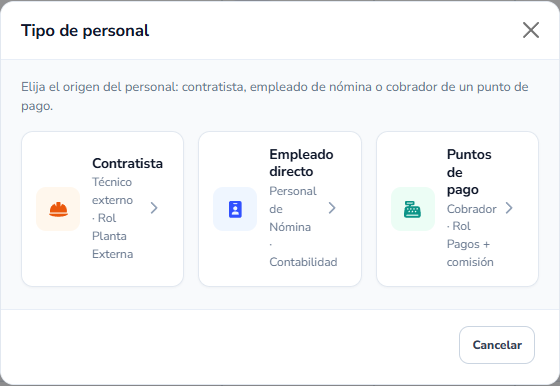
- Se abre el modal Tipo de personal:
| Opción | Descripción en UI |
|---|---|
| Contratista | Técnico externo de Contabilidad / Contratistas. Rol Planta Externa. |
| Empleado directo | Personal de Contabilidad / Nómina. |
- Busca y selecciona el registro (por nombre, cédula, código, email, RNC o teléfono según el caso).
- El sistema abre el formulario Nuevo Usuario con datos precargados cuando existan.
3. Completar el formulario
Datos del Usuario
| Campo UI | Obligatorio |
|---|---|
| **Nombre completo *** | Sí |
| Usuario | No (login; si vacío el sistema puede derivarlo) |
| **Email *** | Sí |
| WhatsApp para notificaciones | No — avisos de la IA por WhatsApp |
| Subir foto | No — JPG, PNG o WEBP |
Configuración
| Campo UI | Obligatorio |
|---|---|
| **Tipo de Operador *** | Sí — rol del catálogo, o Personalizado (permisos indiv.) |
| Departamento | No — Sin departamento por defecto |
| **Estado *** | Sí — Habilitado / Deshabilitado |
| Comisión cobrador (%) | No |
| Recibir correo soporte | Switch |
Al elegir Tipo de Operador, el panel derecho Permisos del Usuario muestra los permisos del rol. Con Personalizado puedes marcar/desmarcar por módulo (botones Todos / Quitar en cada submenú).
Horario de Acceso y Días Permitidos
| Campo UI | Uso |
|---|---|
| Hora inicio / Hora fin | Vacío = sin restricción de hora |
| Días Permitidos | Chips L M M J V S D |
Almacenes y Zonas
| Campo UI | Uso |
|---|---|
| Almacenes | Multiselección de almacenes visibles para el usuario |
| Zonas | Multiselección; sin selección = acceso a todas las zonas |
Contraseña
| Campo UI | Obligatorio al crear |
|---|---|
| **Contraseña *** | Sí (mín. 8 caracteres) |
| **Confirmar *** | Sí |
| Onboarding | Switch: Forzar cambio de contraseña en el primer acceso (activo por defecto) |
- Pulsa Guardar Usuario (o Cancelar para volver al listado).
4. Acciones del listado
Desde Acciones de cada fila (según estado):
- Editar datos y permisos.
- Cambiar contraseña.
- Ver actividad.
- Cerrar sesiones.
- Eliminar / restaurar usuario.
Consejo: Para un técnico de campo: Tipo de Operador de planta externa, zonas de su cobertura y su Almacén Técnico. Sin zonas seleccionadas verá todas.
Importante: Un usuario Deshabilitado no inicia sesión aunque la contraseña sea correcta.
5. Checklist rápido
- Ajustes → Empresa → Gestión Personal → Nuevo Usuario
- Contratista o Empleado directo → buscar y seleccionar
- Nombre, email, Tipo de Operador, estado
- Revisar Permisos del Usuario (o modo Personalizado)
- Almacenes / zonas / horario si aplica
- Contraseña + confirmar → Guardar Usuario
- Verificar fila en Lista de Usuarios (Estado activo)