Terminales / Cajas NAP
Inventaria cajas NAP y terminales para instalaciones FTTH.
Esta guía crea una Caja NAP (terminal FTTH) con puertos 8/16/32 y coordenadas. Sin NAP, el servicio Internet no puede elegir Caja NAP / Puerto NAP.
Antes de empezar:
- Zona/ubicación opcionales ya cargadas si las usas.
- Coordenadas GPS (Google Maps o el mapa del modal).
- Permiso
terminals_access(Acceso terminales).
1. Abrir el módulo
Menú Ajustes → Infraestructura → Terminales (Caja NAP) (también Ajustes → Terminales → Caja NAP) → /napboxes.
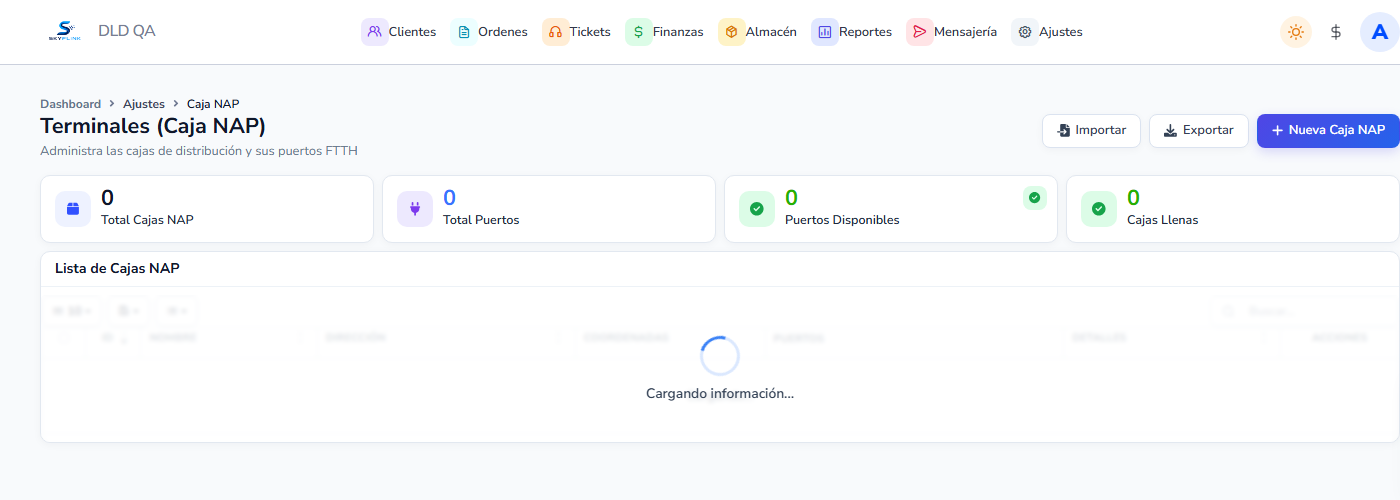
En pantalla:
- H1 Terminales (Caja NAP) — Administra las cajas de distribución y sus puertos FTTH.
- Breadcrumb Ajustes > Caja NAP.
- Botones: Importar, Exportar, Nueva Caja NAP.
- KPIs: Total Cajas NAP, Total Puertos, Puertos Disponibles, Cajas Llenas.
- Lista de Cajas NAP — columnas: checkbox, ID, Nombre, Dirección, Coordenadas, Puertos, Detalles, Acciones.
Puertos: {N} libres / {N} ocupados; badge Caja llena avisa a Planta Externa. Sin GPS: Sin coordenadas. Búsqueda: Nombre, dirección o detalles...
2. Crear una caja
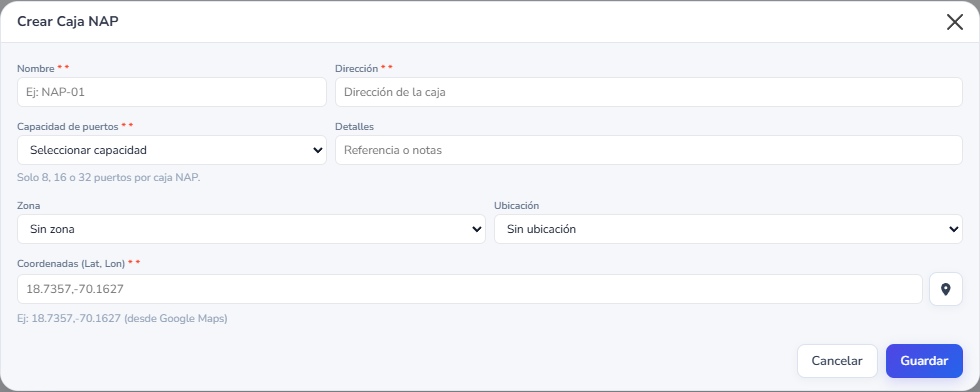
- Pulsa Nueva Caja NAP → modal Crear Caja NAP.
- Completa y Guardar.
| Campo UI | Obligatorio | Detalle |
|---|---|---|
| Nombre | Sí | Placeholder Ej: NAP-01; máx. 50; único |
| Dirección | Sí | Dirección física |
| Capacidad de puertos | Sí | Solo 8 puertos, 16 puertos o 32 puertos |
| Detalles | No | Referencia o notas |
| Zona | No | Default Sin zona |
| Ubicación | No | Default Sin ubicación |
| Coordenadas (Lat, Lon) | Sí | Ej. 18.7357,-70.1627; botón Seleccionar en mapa |
Al confirmar el mapa (Seleccionar Ubicación → Confirmar), se rellenan lat/lng. El sistema crea automáticamente los puertos 1…N.
3. Importar y exportar
Importar
- Importar → modal Importar Cajas NAP.
- Descargar plantilla (columnas: Nombre, Dirección, Num Puertos, Detalles, Zona, Ubicación, Latitud, Longitud).
- Sube Archivo Excel (
.xlsx,.xls,.csv, máx. 5 MB) → Importar.
Exportar
- Marca filas (o Seleccionar todas las cajas visibles).
- Exportar. Si no hay selección: Seleccione al menos una caja NAP para exportar.
4. Acciones de fila
| Acción | Uso |
|---|---|
| Editar | Modal Editar Caja NAP |
| Ver en mapa | Solo si hay coordenadas |
| Eliminar | Confirma irreversible |
Si hay servicios en puertos, aparece No se puede eliminar listando Puerto {n}: {cliente} ({servicio}). Debes quitar el puerto NAP en cada servicio antes de borrar.
5. Asignar en el cliente / activación
En la sección Infraestructura FTTH del servicio Internet:
- Elige Caja NAP.
- Elige Puerto NAP (solo libres;
/customers/napboxes/{id}/portso el wizard de activación).
Cuando una caja queda sin puertos libres, el sistema puede notificar a Planta Externa para instalar otro terminal.
6. Tips
- Nombra por zona/poste:
NAP-Centro-01,NAP-Norte-Splitter-A. - Siempre registra GPS: facilita Mapa Clientes y rutas de técnicos.
- No uses capacidades distintas de 8/16/32: el validador las rechaza.
- Exporta antes de reorganizar zonas.
7. Checklist rápido
- Ajustes → Infraestructura → Terminales (Caja NAP) → Nueva Caja NAP
- Nombre + Dirección + 8/16/32 puertos
- Pin en el mapa (Lat, Lon) → Guardar
- Verificar puertos libres en la lista
- Asignar Caja NAP + Puerto NAP en el servicio FTTH