Servidor de correo
Configura SMTP para enviar facturas, avisos y notificaciones por email.
Configura el SMTP que usa el sistema para enviar automáticamente los correos de Plantillas documentos (facturas, recibos, avisos, etc.).
Permiso: email_server_access.
1. Abrir el módulo
Menú Ajustes → Integraciones → Servidor Correo → /email-settings.
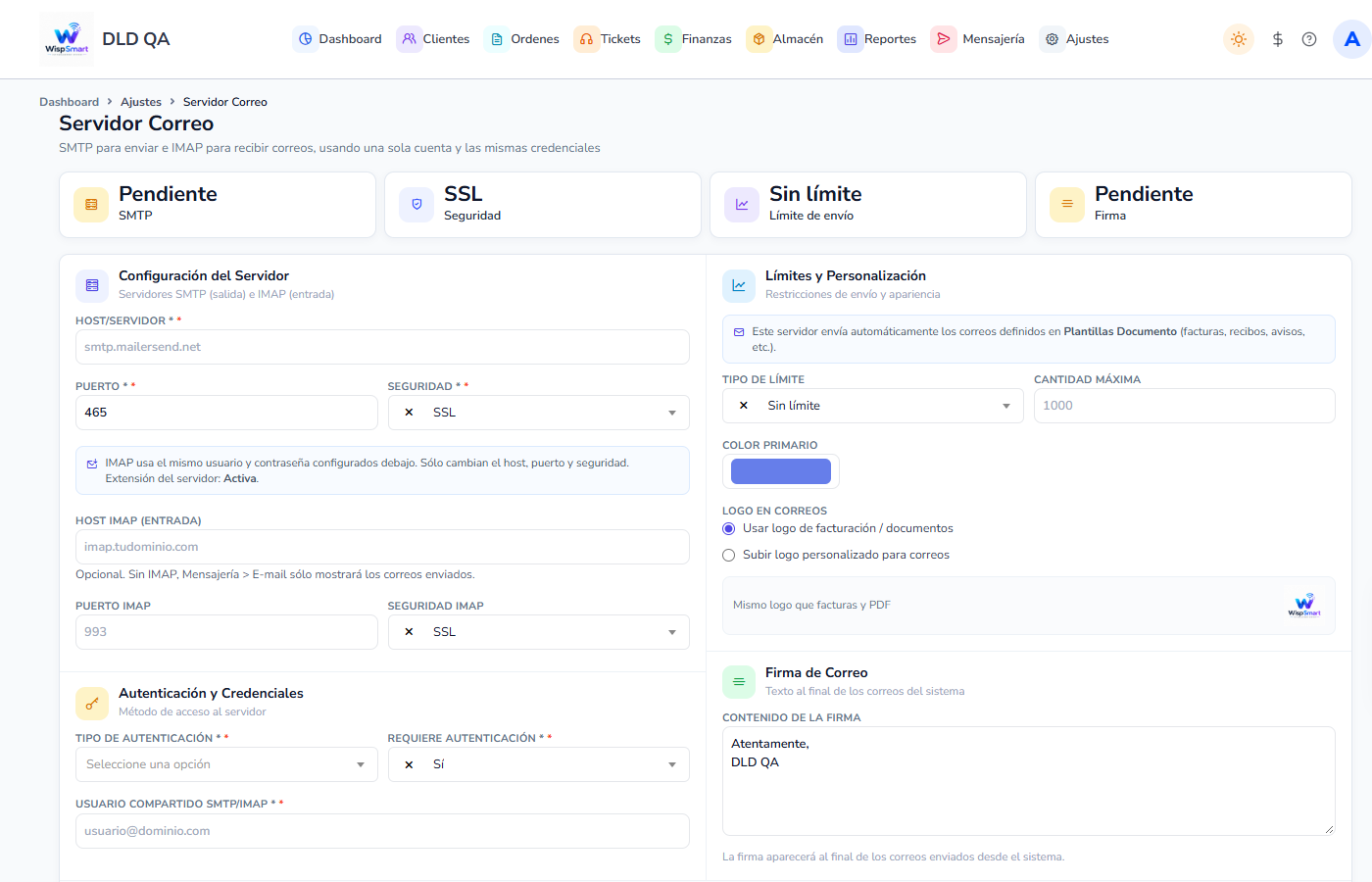
Verás:
- Título Servidor Correo.
- KPIs: SMTP (Activo/Pendiente), Seguridad, Límite de envío, Firma.
- Formulario en dos columnas: servidor/autenticación a la izquierda; límites, logo y firma a la derecha.
- Pie con Enviar correo de prueba a, Probar Conexión y Guardar.
2. Configuración del Servidor
Sección Configuración del Servidor:
| Campo UI | Obligatorio | Ejemplo |
|---|---|---|
| **Host/Servidor *** | Sí | smtp.mailersend.net, smtp.gmail.com |
| **Puerto *** | Sí | 465 (SSL) o 587 (TLS) |
| **Seguridad *** | Sí | Ninguna / SSL / TLS |
3. Autenticación y Credenciales
Sección Autenticación y Credenciales:
| Campo UI | Obligatorio |
|---|---|
| **Tipo de autenticación *** | Sí — Usuario y Contraseña u OAuth2 Google Gmail |
| **Requiere autenticación *** | Sí — Sí / No |
| **Usuario/Correo electrónico *** | Sí |
Si eliges Usuario y Contraseña, completa Contraseña.
Si eliges OAuth2 Google Gmail:
- Completa Client ID, Client Secret y Refresh Token.
- O usa Obtener Token de Google para generar el refresh token.
Importante: Con Gmail normal suele hacer falta una contraseña de aplicación o OAuth2; la contraseña de la cuenta no suele funcionar con SMTP.
4. Límites, logo y firma
Sección Límites y Personalización:
| Campo UI | Uso |
|---|---|
| Tipo de límite | Sin límite / Límite por día / Límite por hora |
| Cantidad máxima | Tope si hay límite |
| Color primario | Color de plantillas de correo |
| Logo en correos | Ver abajo |
| Contenido de la firma | Texto al final de los correos |
Logo en correos — elige:
- Usar logo de facturación / documentos (mismo de facturas/PDF), o
- Subir logo personalizado para correos → archivo PNG/JPG/WEBP (recomendado: máx. 400px de ancho y 50KB).
Sección Firma de Correo: escribe el pie (ej. Atentamente, TU EMPRESA S.R.L.).
5. Probar y guardar
- En Enviar correo de prueba a, escribe un correo tuyo.
- Pulsa Probar Conexión.
- Si llega el mensaje de prueba, pulsa Guardar.
Si la prueba falla, revisa host, puerto, seguridad, usuario/clave (o OAuth2) y que el proveedor no bloquee el IP del servidor.
Consejo: Después de guardar, confirma que en Plantillas documentos los envíos por email estén activos para factura/recibo/aviso. Sin plantilla habilitada, el SMTP no manda nada aunque esté bien configurado.
6. Checklist rápido
- Ajustes → Integraciones → Servidor Correo
- Host, puerto, seguridad
- Usuario/Contraseña o OAuth2 Gmail
- Límite, color, logo y firma
- Correo de prueba → Probar Conexión → Guardar
- KPI SMTP en Activo