Mapa de clientes
Visualiza la ubicación de clientes para planificación y soporte.
El Mapa Clientes muestra en Leaflet la ubicación de clientes (Online/Offline/Suspendido), routers y NAPs. Sirve para planificar visitas y ver cobertura.
Antes de empezar:
- Clientes/NAP con coordenadas GPS cargadas.
- Permiso
customers_map(Ver mapa de clientes). - Clave del proveedor de mapas configurada en Ajustes → Mapas y Google (MapTiler o Google). Ver el artículo Mapas y Google en Documentación → Integraciones.
1. Abrir el módulo
Menú Gestión → Clientes → Mapa Clientes (también menú superior Clientes → Mapa Clientes) → /customers-map.
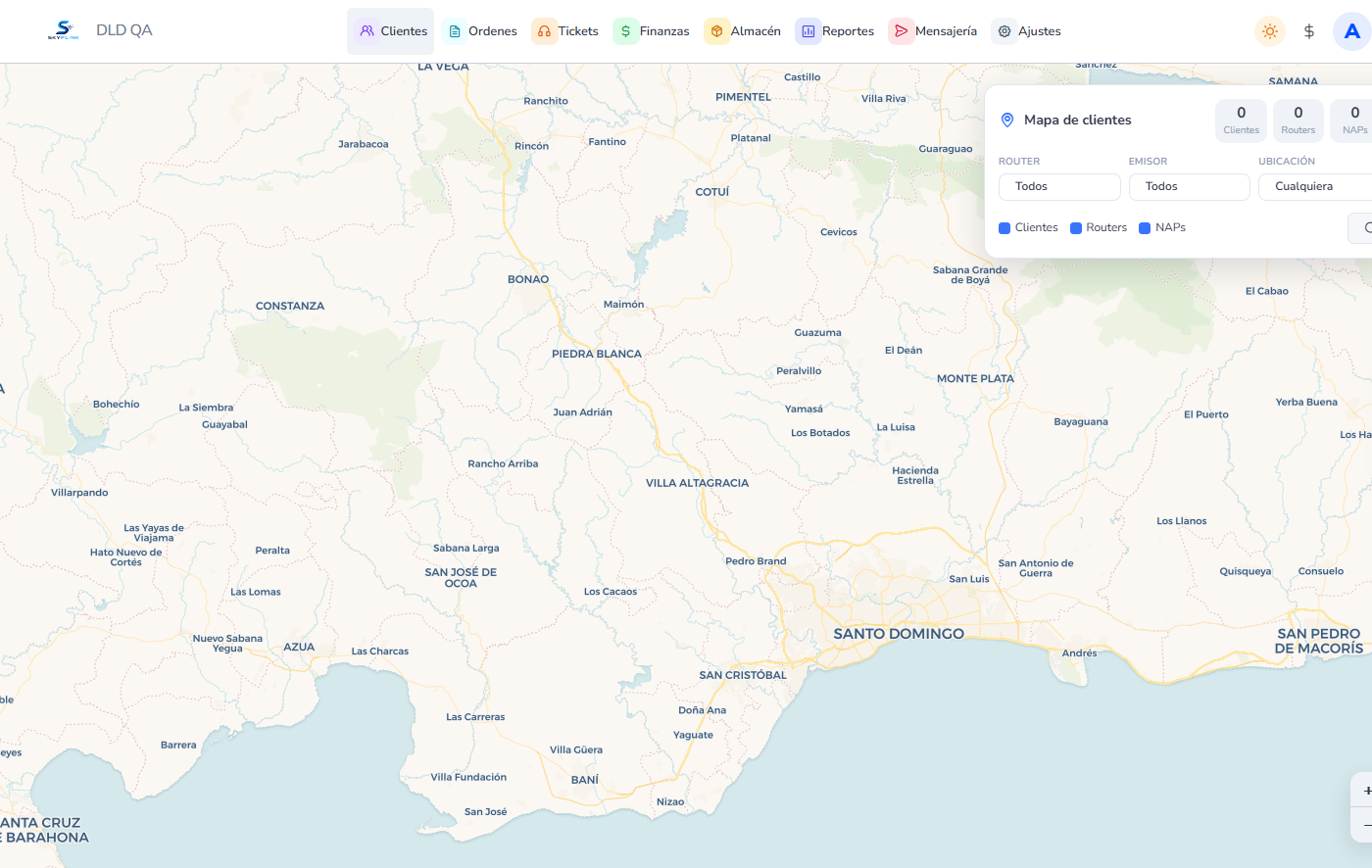
En pantalla (mapa a pantalla completa, sin tabla):
- Título del navegador Mapa Clientes.
- Panel Mapa de clientes (controles).
- Loader inicial: Cargando mapa…
- Contadores: Clientes, Routers, NAPs.
- Capas (todas activas por defecto): checkboxes Clientes, Routers, NAPs.
- Leyenda: Online, Offline, Suspendido.
Si falla la carga del tile: Mapa no disponible — verifique la clave del proveedor activo en Ajustes → Mapas y Google.
2. Filtrar el mapa
En el panel de controles:
| Filtro UI | Default | Uso |
|---|---|---|
| Router | Todos | Clientes asociados a ese router |
| Emisor | Todos | Antena/emisor inalámbrico |
| Ubicación | Cualquiera | Catálogo de ubicaciones |
Al cambiar filtros verás Aplicando filtros… y se refrescan clientes/NAP vía /customers-map/filter.
El botón de reset (icono) limpia los filtros (resetMapFilters).
3. Leer marcadores (popups)
Haz clic en un marcador:
| Capa | Contenido típico |
|---|---|
| Cliente | Nombre (o Cliente), teléfono o Sin teléfono, IP o Sin IP, badge Online / Offline / Suspendido / Retirado |
| Router | Nombre o Router, IP o Sin IP |
| NAP | Nombre o NAP, {n} puertos o N/A puertos |
El estado Online/Offline se calcula con el servicio de marcadores (MikroTik / estado del servicio).
4. Tips
- Activa solo la capa que necesitas (ej. solo NAPs) para no saturar el mapa.
- Si un cliente no aparece, revisa lat/lng en su ficha o en la orden de instalación.
- Combina filtro Router + capa Clientes para ver un POP concreto.
- Las cajas sin coordenadas no se dibujan (en NAP verás Sin coordenadas en el módulo de terminales).
5. Checklist rápido
- Clientes → Mapa Clientes
- Esperar Cargando mapa… → ver contadores
- Filtrar por Router / Emisor / Ubicación
- Alternar capas Clientes / Routers / NAPs
- Abrir popups y contrastar Online vs Offline / Suspendido